
Planificar una ruta en PeakVisor empieza con dos puntos en el mapa. Haz clic donde quieres empezar y adónde quieres ir, y el planificador sigue los senderos entre ellos. Cuando una conexión necesita un rodeo, puedes comparar hasta tres rutas sugeridas. Elige una y luego arrastra un punto hasta un sendero vecino si prefieres ir por otro camino.
Planificando una ruta sobre La Villa, eligiendo entre tres alternativas y guardándola en un perfil.
Empieza con Planificar ruta
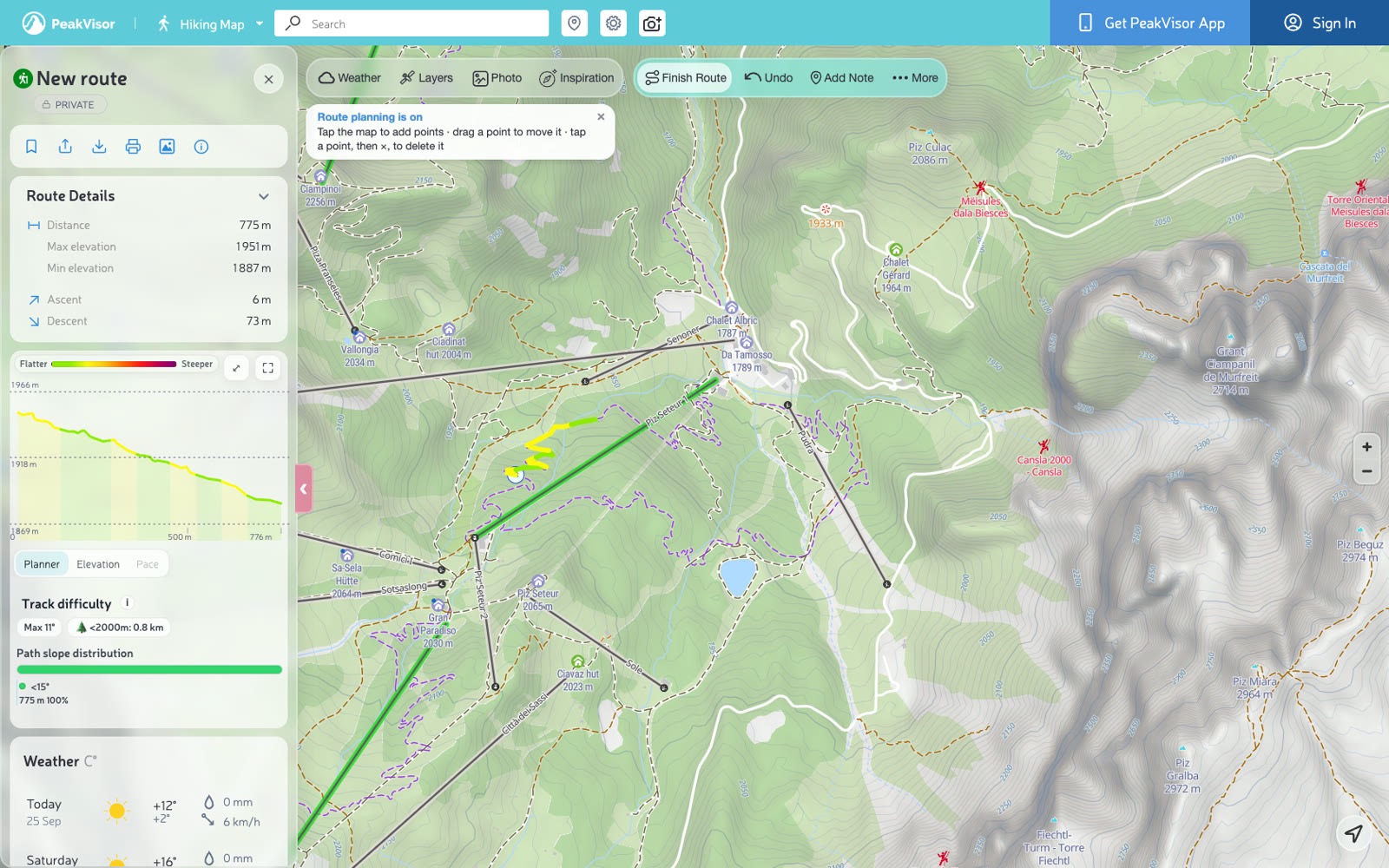
Queríamos que planificar fuera rápido de aprender, con las opciones que necesitas apareciendo a medida que dibujas. Haz clic en Planificar ruta y empieza a colocar puntos. El seguimiento de senderos ya está activado, y aparecen pistas por el camino para ayudarte con el siguiente paso.
Dos clics bastan para planificar un tramo por los senderos. Sigue haciendo clic para extenderlo hacia un refugio, un paso o tu camino de vuelta. Puedes elegir una alternativa y ajustar puntos directamente en el mapa, sin cambiar de modo de edición.
Elige una ruta alternativa
Dos senderos cercanos pueden conectarse solo mediante una ruta más larga que rodea una cresta o cruza el valle de abajo. El planificador puede sugerirte alternativas para comparar.
Coloca un punto en un sendero y el siguiente en otro. Si el planificador deja una línea recta entre ellos, puede sugerir hasta tres rutas por senderos cercanos y caminos de conexión. Estas aparecen como líneas de vista previa en el mapa, con una distancia para cada opción. Pasa el cursor para comparar, haz clic en una para tomarla. Pulsa Escape para mantener la línea recta.
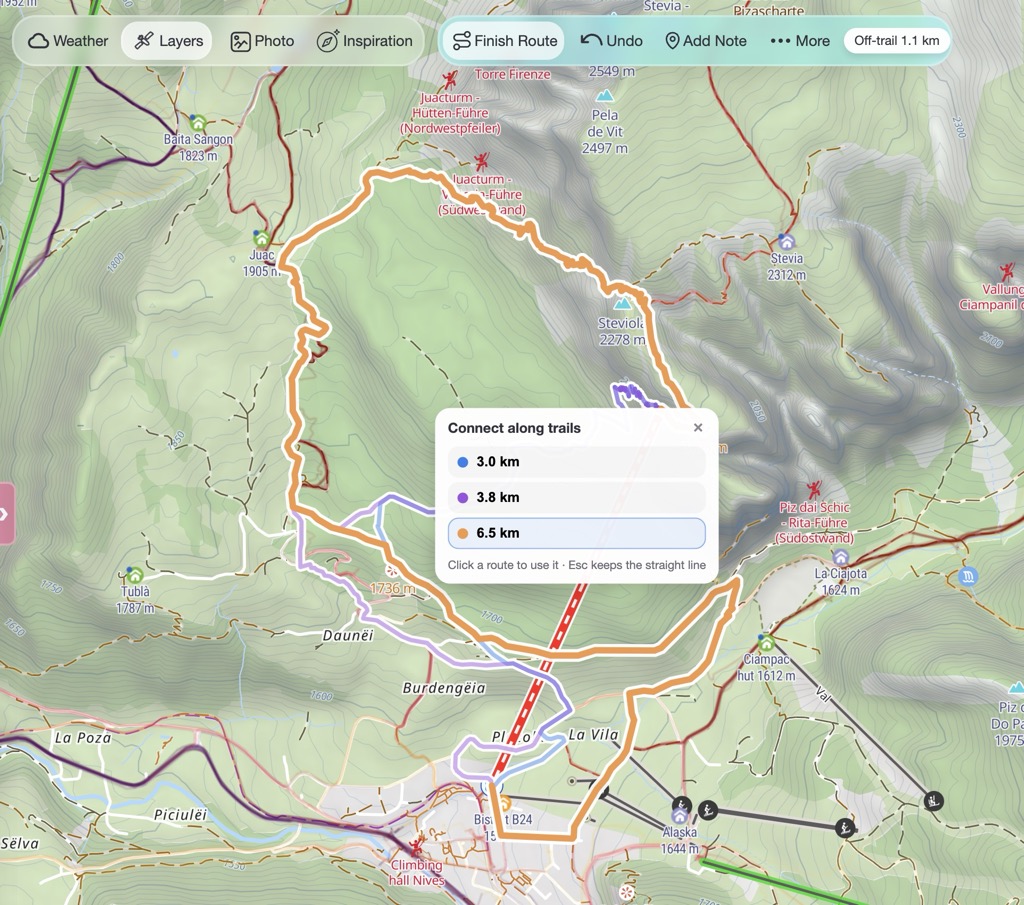
Aún puedes editar una ruta sugerida después de seleccionarla. El planificador añade puntos en los giros, que puedes arrastrar para ajustar la ruta. Un solo Deshacer elimina toda la sugerencia.
Para volver a ver las sugerencias, haz clic en el tramo discontinuo de tu ruta.
Ajusta tu ruta arrastrando puntos
Arrastra un punto hasta un sendero vecino para cambiar tu ruta. Puede que quieras tomar el otro lado de un valle o cambiar una subida empinada por las curvas de al lado.
La ruta se ajusta alrededor del punto que mueves, mientras el resto se mantiene tal como lo dibujaste. Si alejas el punto de los senderos, los tramos de conexión pueden discurrir por terreno abierto y se marcan como fuera de sendero.
Para añadir un punto, arrastra el pequeño marcador hueco entre dos puntos existentes hasta una nueva posición. Para eliminar uno, selecciónalo y pulsa ×.
Pasa el cursor sobre un tramo para ver su pendiente, desnivel y distancia. Puedes usar estas cifras para comparar una subida directa con una ruta más larga y suave.
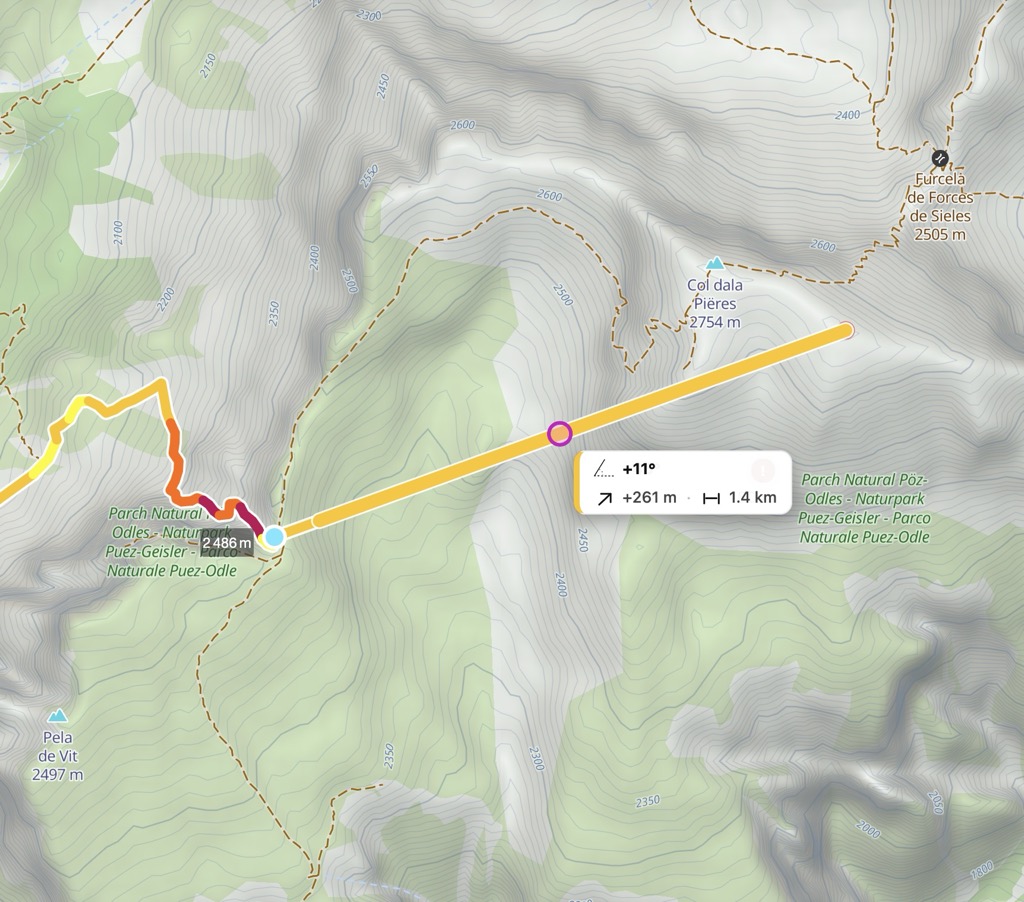
Los tramos fuera de sendero se marcan
Los tramos que no siguen los senderos mapeados se marcan con una línea discontinua blanca sobre tu ruta. La barra de herramientas muestra la distancia fuera de sendero, para que puedas detectar estos tramos mientras planificas.
La marca refleja los datos de senderos disponibles. No indica si existe un camino sobre el terreno ni lo difícil que será el terreno.
Desactiva el ajuste para rutas fuera de sendero
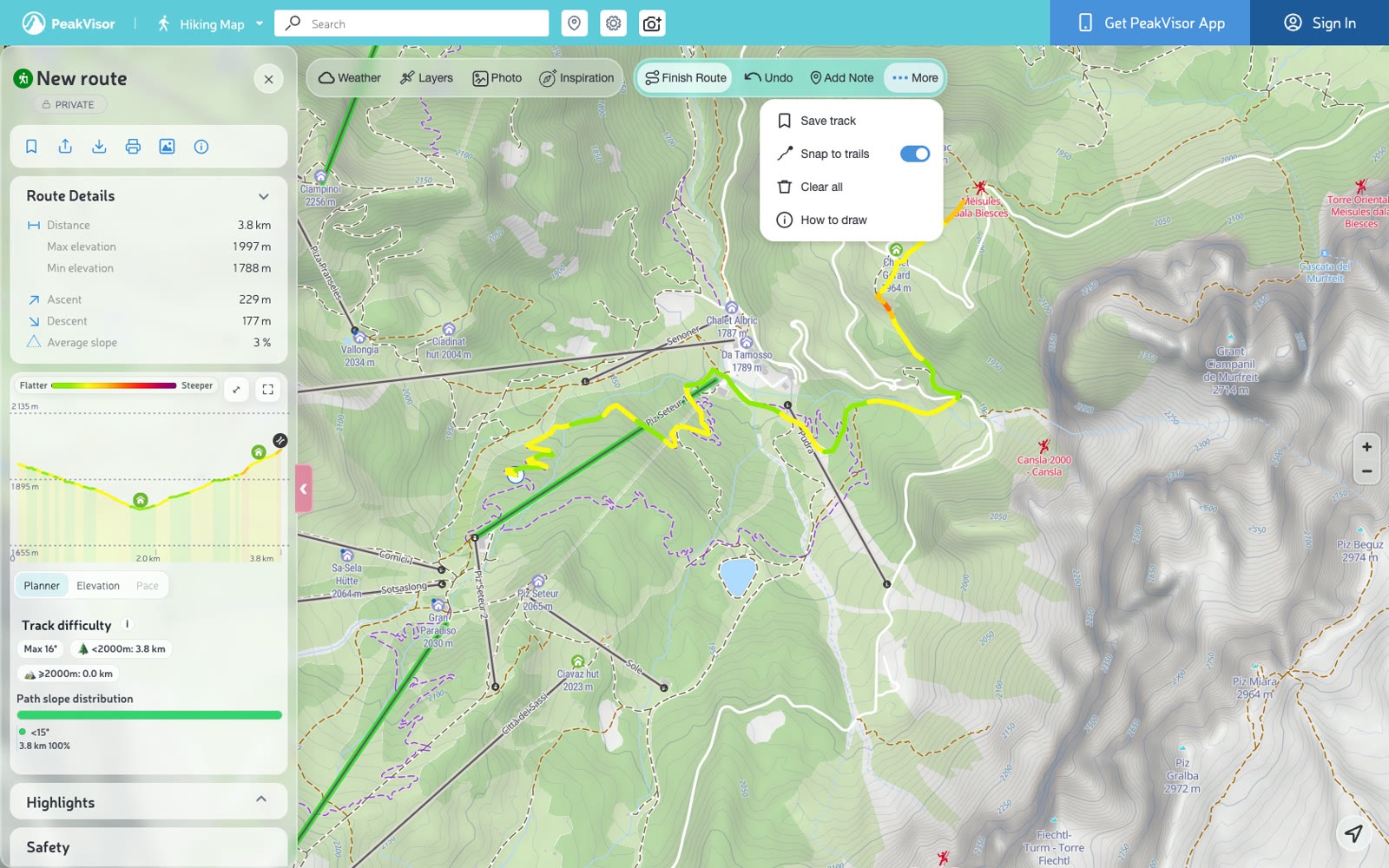
Ajustar a senderos está activado por defecto. Para una travesía de esquí, una escalada o cruzar terreno abierto, puede que quieras colocar los puntos libremente. Desactiva el ajuste en Más → Ajustar a senderos, y cada punto se queda donde lo pusiste.
Mira por dónde camina la gente en realidad
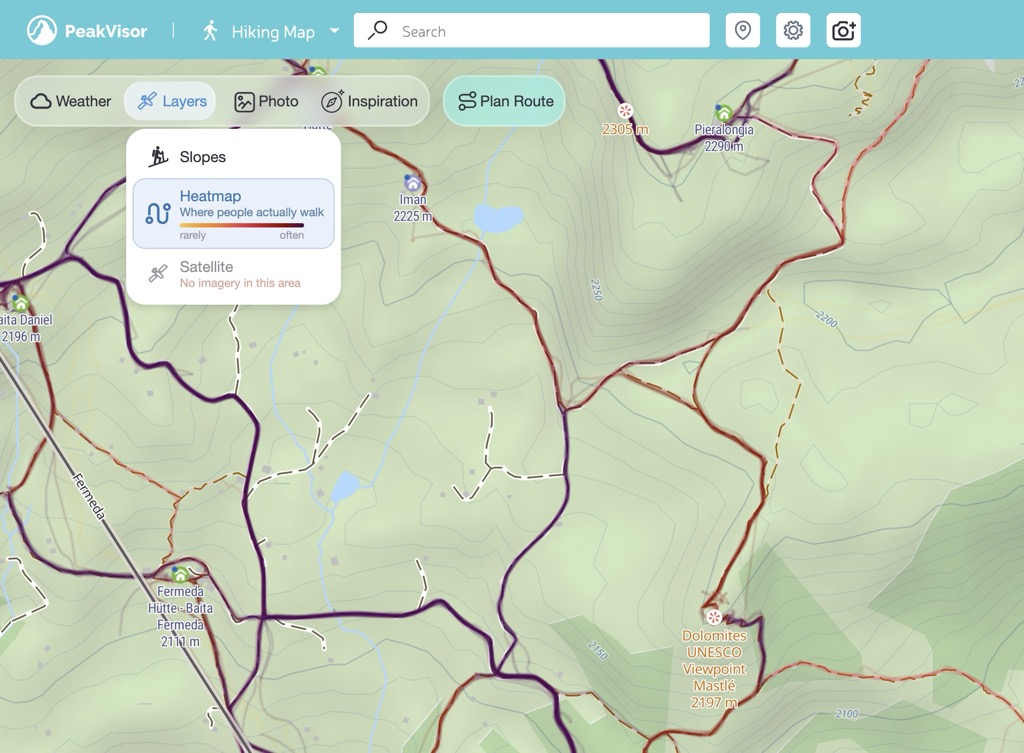
El mapa de calor añade los recorridos registrados al mapa, mostrando por dónde ha viajado la gente. Es útil para comparar una ruta planificada con los caminos que han tomado otras personas.
Abre Capas → Mapa de calor para ver los recorridos coloreados según cuántos usuarios han registrado actividad cerca. También puedes ver recorridos fuera de la red de senderos mapeada. Una línea poco usada puede merecer una mirada más de cerca, pero el mapa de calor por sí solo no explica por qué fue menos gente por ese camino.
Otras mejoras
- Deshacer responde rápido, incluso cuando estás editando una ruta larga.
- Los puntos de ruta son más fáciles de seleccionar y arrastrar cuando quieres hacer un pequeño ajuste.
- El cursor te indica qué va a pasar: cruz mientras planificas, una mano abierta sobre un punto que puedes arrastrar, una mano cerrada mientras lo arrastras.
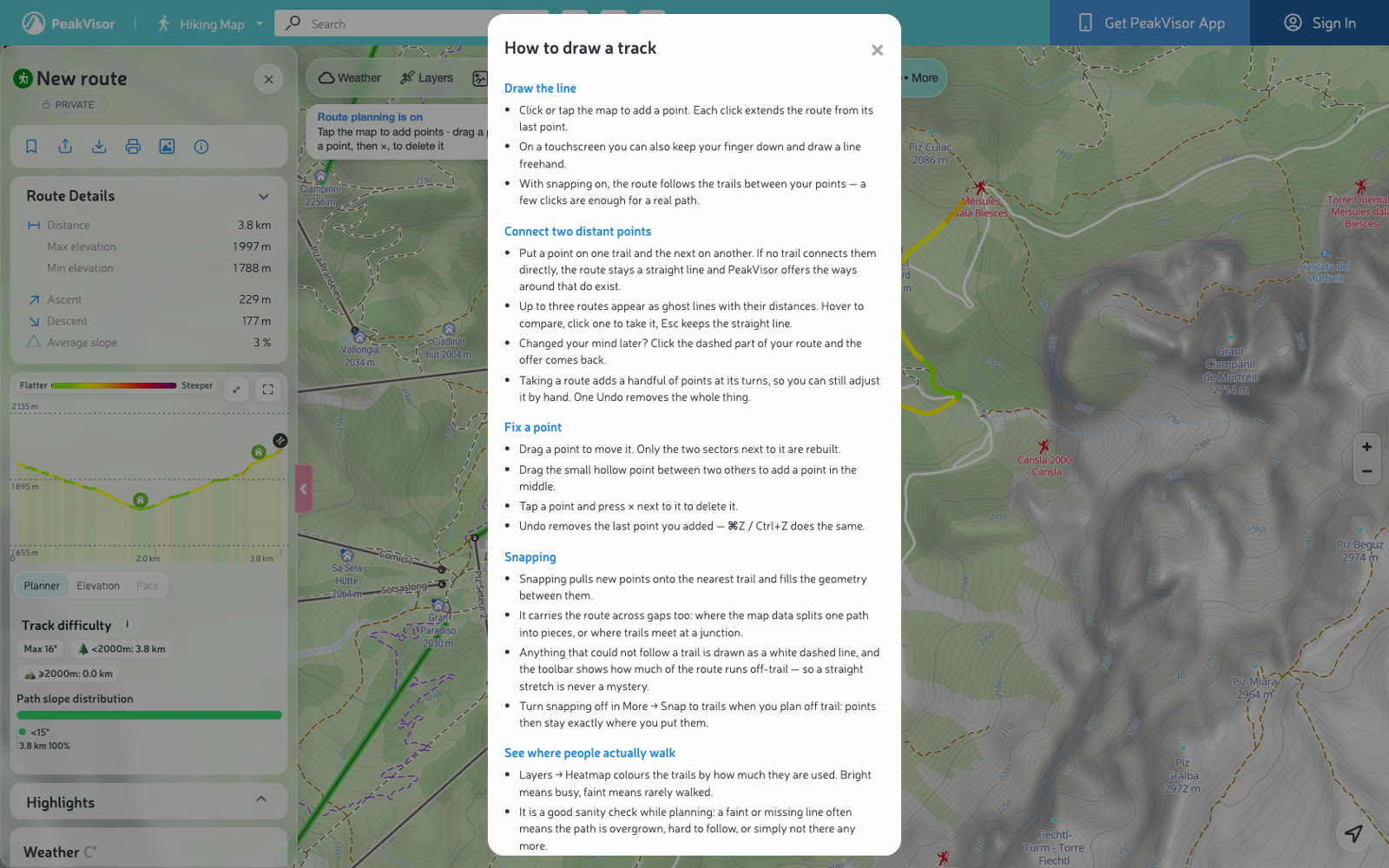
- Cómo dibujar en el menú del planificador ahora incluye instrucciones para las sugerencias de ruta y el mapa de calor.
Abre el mapa de senderismo o el mapa de esquí de travesía en tu navegador para probar el planificador. Dibuja una ruta, comprueba su distancia y desnivel, y guárdala en tu perfil.