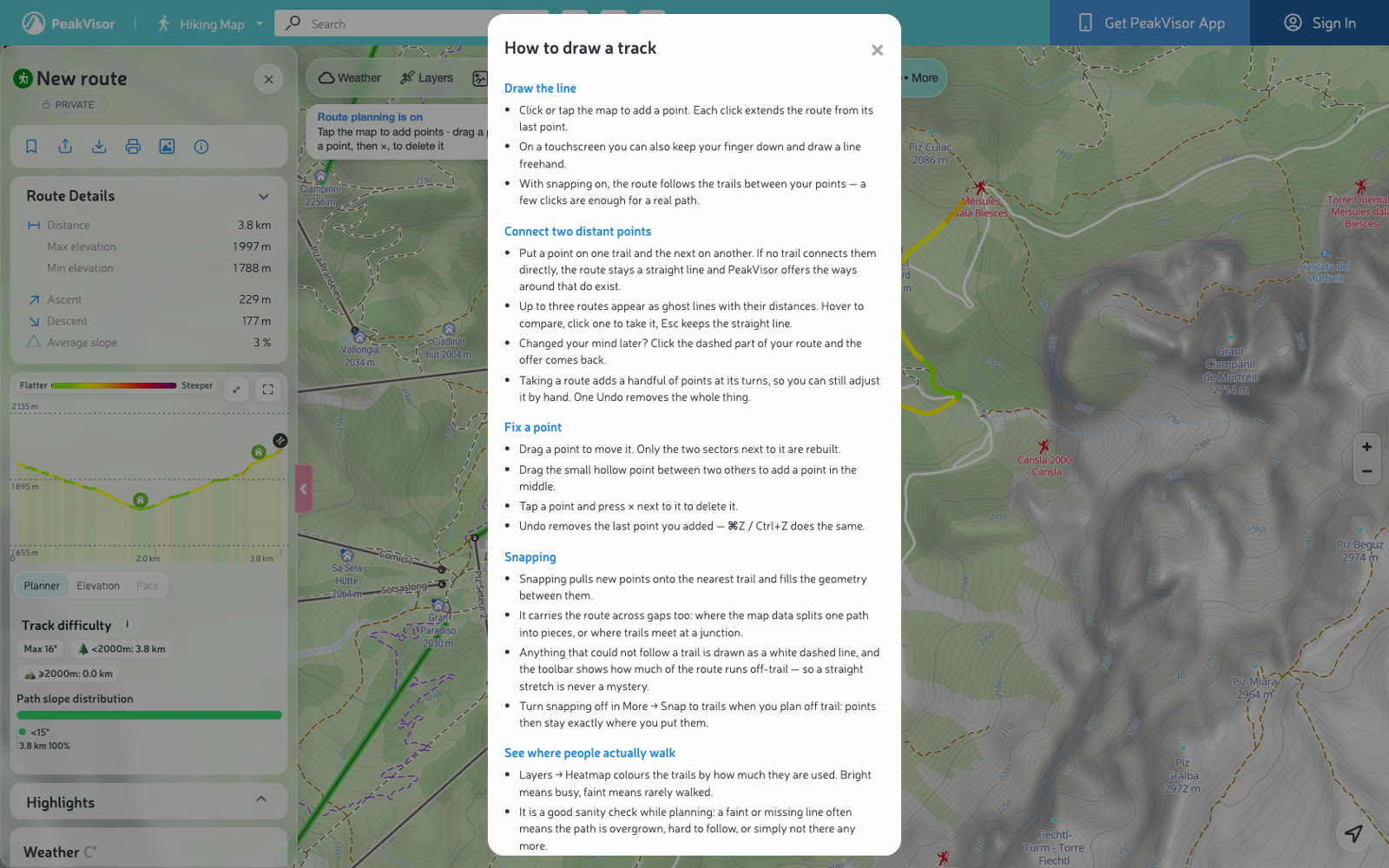
在 PeakVisor 中规划路线,只需从地图上的两个点开始。点击你想出发的位置和想去的地方,规划器就会沿着两点之间的步道生成路线。当连接需要绕路时,你可以比较最多三条推荐路线。选择其中一条;如果想换一种走法,再把某个点拖到相邻的步道上即可。
在 La Villa 上方规划一条路线,在三条备选路线中做出选择,并将其保存到个人资料。
从 Plan Route 开始
我们希望规划功能上手快捷,你需要的选项会在绘制过程中随时出现。点击 Plan Route,开始放置点。沿步道规划默认已开启,过程中还会出现提示,帮助你进行下一步。
点击两次,就足以沿步道规划出一段路线。继续点击,可以把路线延伸到山屋、垭口或下山的返程路上。你可以直接在地图上选择备选路线并调整点,无需切换编辑模式。
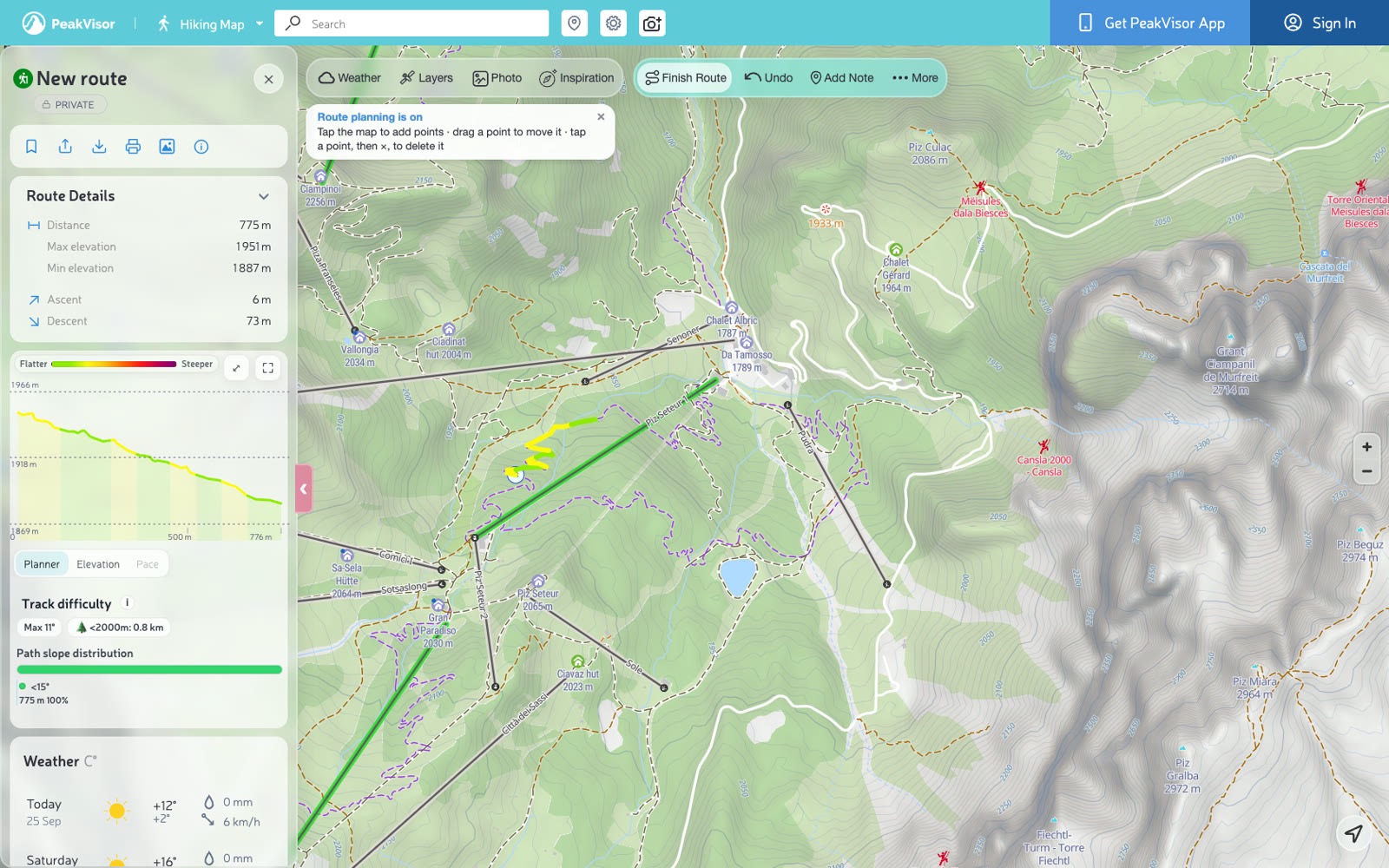
选择备选路线
两条相邻的步道之间,可能只能通过绕过山脊或经由下方山谷的较长路线相连。规划器可以推荐备选路线供你比较。
在一条步道上放一个点,在另一条步道上放下一个点。如果规划器在两点之间留下一条直线,它可以沿附近的步道和连接道路推荐最多三条路线。这些路线以预览线的形式显示在地图上,每个选项都标有距离。将鼠标悬停在上面进行比较,点击其中一条即可采用。按 Esc 键则保留直线。
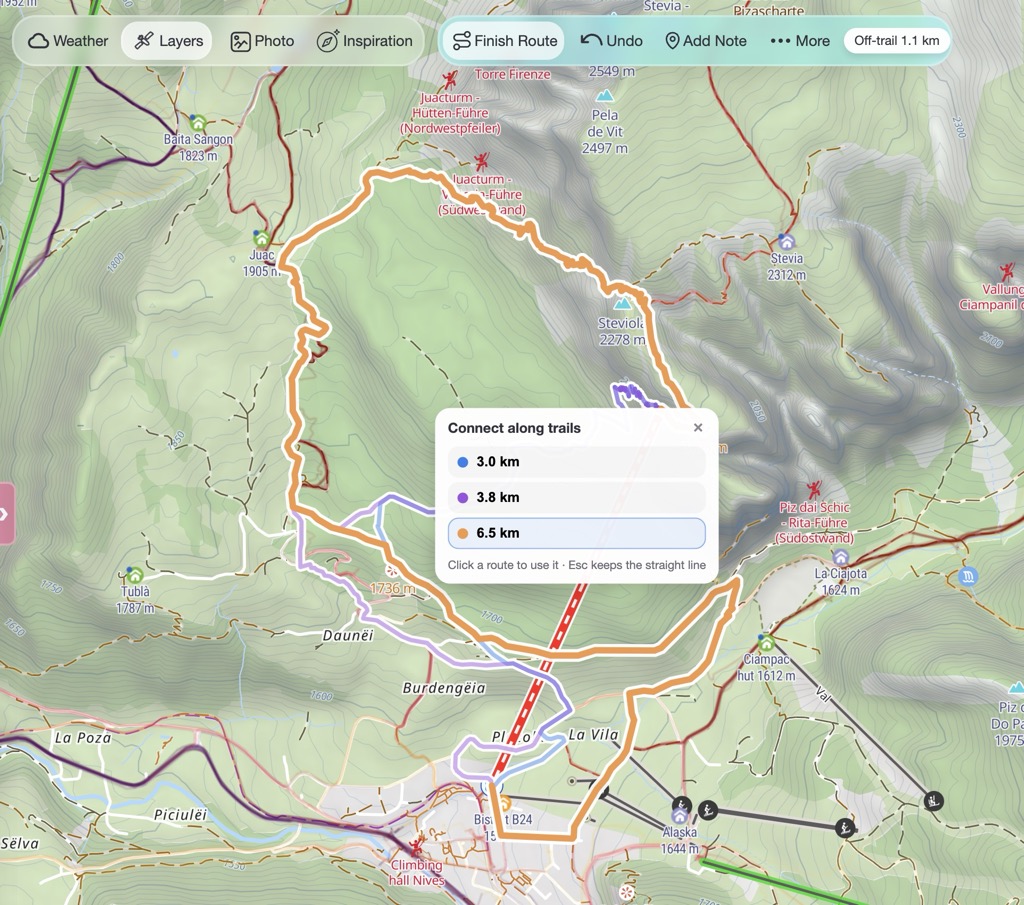
选择推荐路线后,你仍然可以对它进行编辑。规划器会在转弯处添加点,你可以拖动这些点来调整路线。只需一次 Undo,就能移除整条推荐路线。
要再次查看推荐路线,请点击路线中的虚线段。
拖动点来调整路线
把一个点拖到相邻的步道上,即可改变你的路线。你也许想走山谷的另一侧,或者用旁边的之字形山路代替陡峭的爬升。
路线会围绕你移动的点进行调整,其余部分保持你绘制时的样子。如果你把点移离步道,相连的路段可能会穿越开阔地带,并被标记为非步道路段。
要添加一个点,请把两个现有点之间的空心小标记拖到新位置。要删除一个点,请选中它并按 ×。
将鼠标悬停在某个路段上,即可查看它的坡度、海拔变化和距离。你可以用这些数据来比较直接爬升与更长、更平缓的路线。
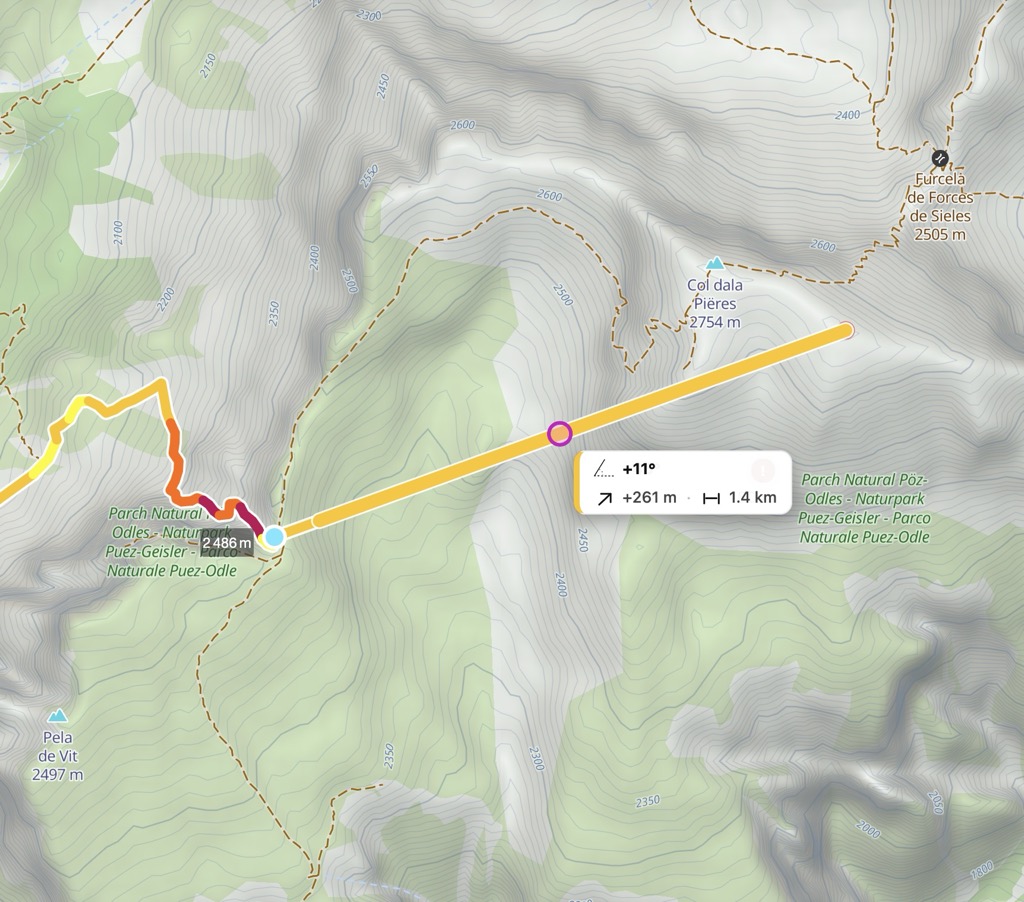
非步道路段会被标记
未沿已测绘步道的路段,会在你的路线上以白色虚线标记。工具栏会显示非步道路段的距离,方便你在规划时发现这些路段。
该标记反映的是现有的步道数据。它无法告诉你实地是否存在小路,也无法说明地形的难度。
规划非步道路线时关闭吸附
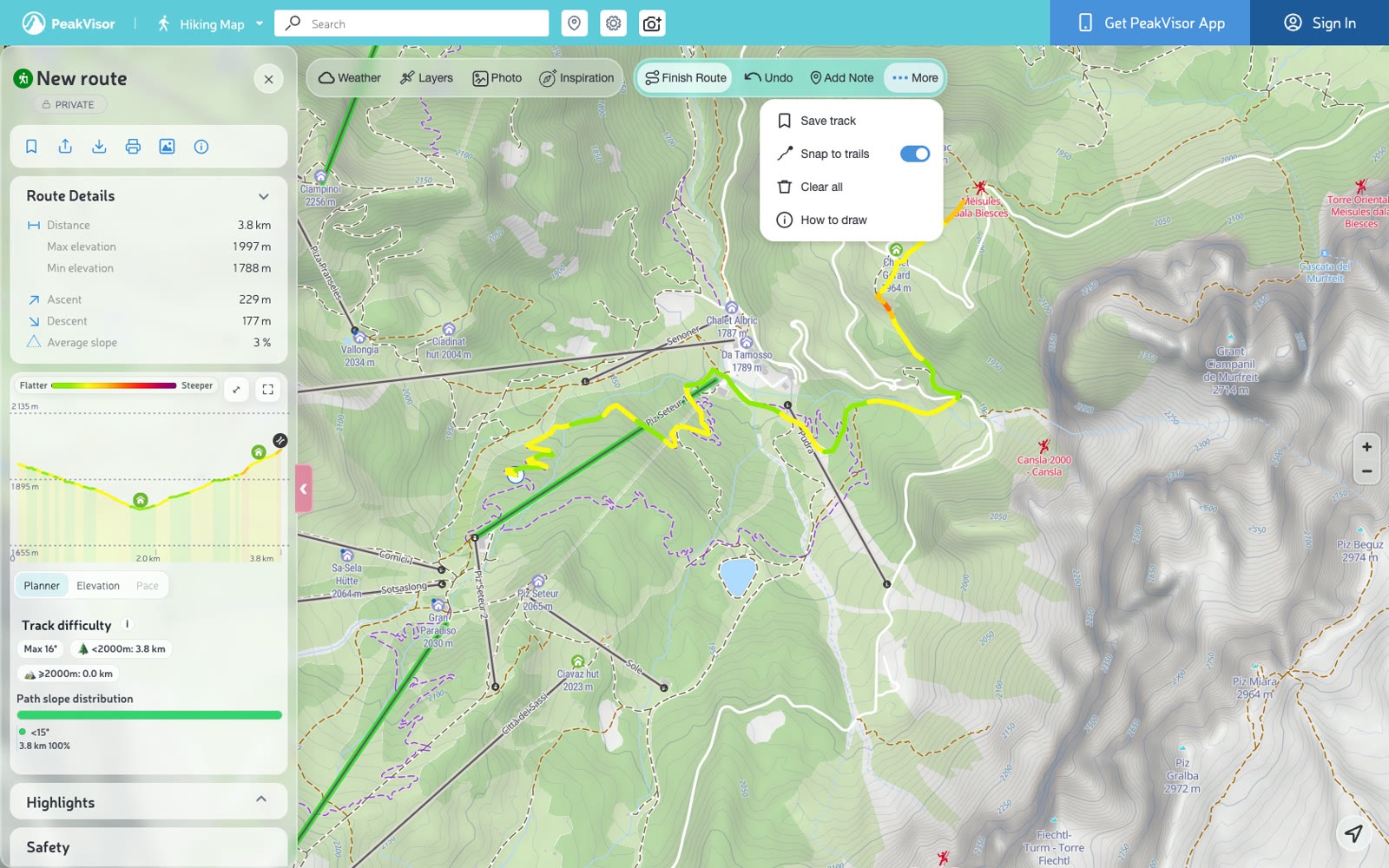
Snap to trails 默认开启。进行滑雪登山、攀爬或穿越开阔地形时,你可能希望自由放置点。在 More → Snap to trails 中关闭吸附,每个点就会停留在你放置的位置。
看看人们实际走在哪里
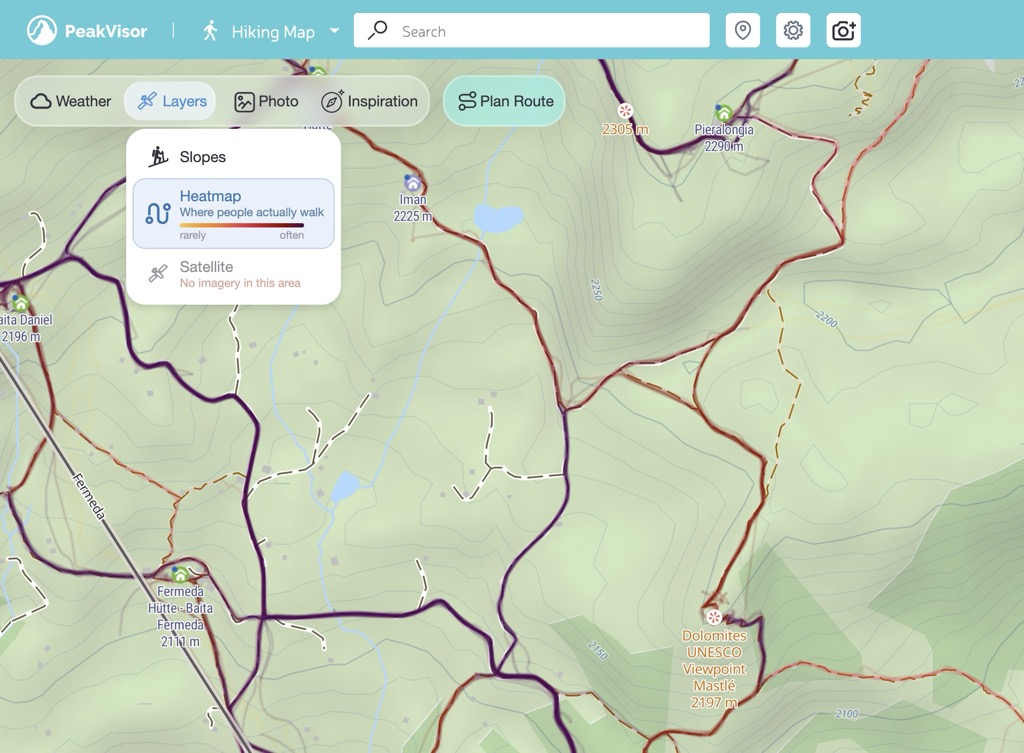
热力图会在地图上添加已记录的轨迹,显示人们去过的地方。它有助于把规划的路线与其他人走过的小径进行比较。
打开 Layers → Heatmap,即可看到按附近记录活动的用户数量着色的轨迹。你也可能看到已测绘步道网络之外的轨迹。一条很少有人走的线路也许值得仔细看看,但仅凭热力图无法解释为什么走那条路的人较少。
其他改进
- Undo 响应迅速,即使在编辑长路线时也是如此。
- 路线点更容易选中和拖动,方便你进行细微调整。
- 光标会提示将要发生的操作:规划时显示十字准星,悬停在可拖动的点上时显示张开的手,拖动时显示握紧的手。
- 规划器菜单中的 How to draw 现已包含推荐路线和热力图的使用说明。