
Планирование маршрута в PeakVisor начинается с двух точек на карте. Кликните, откуда вы хотите начать и куда хотите попасть, — и планировщик проведёт маршрут по тропам между ними. Если для соединения нужен обход, можно сравнить до трёх предложенных вариантов маршрута. Выберите один из них, а затем перетащите точку на соседнюю тропу, если захотите пойти другим путём.
Планирование маршрута над Ла-Виллой: выбор одного из трёх вариантов и сохранение его в профиль.
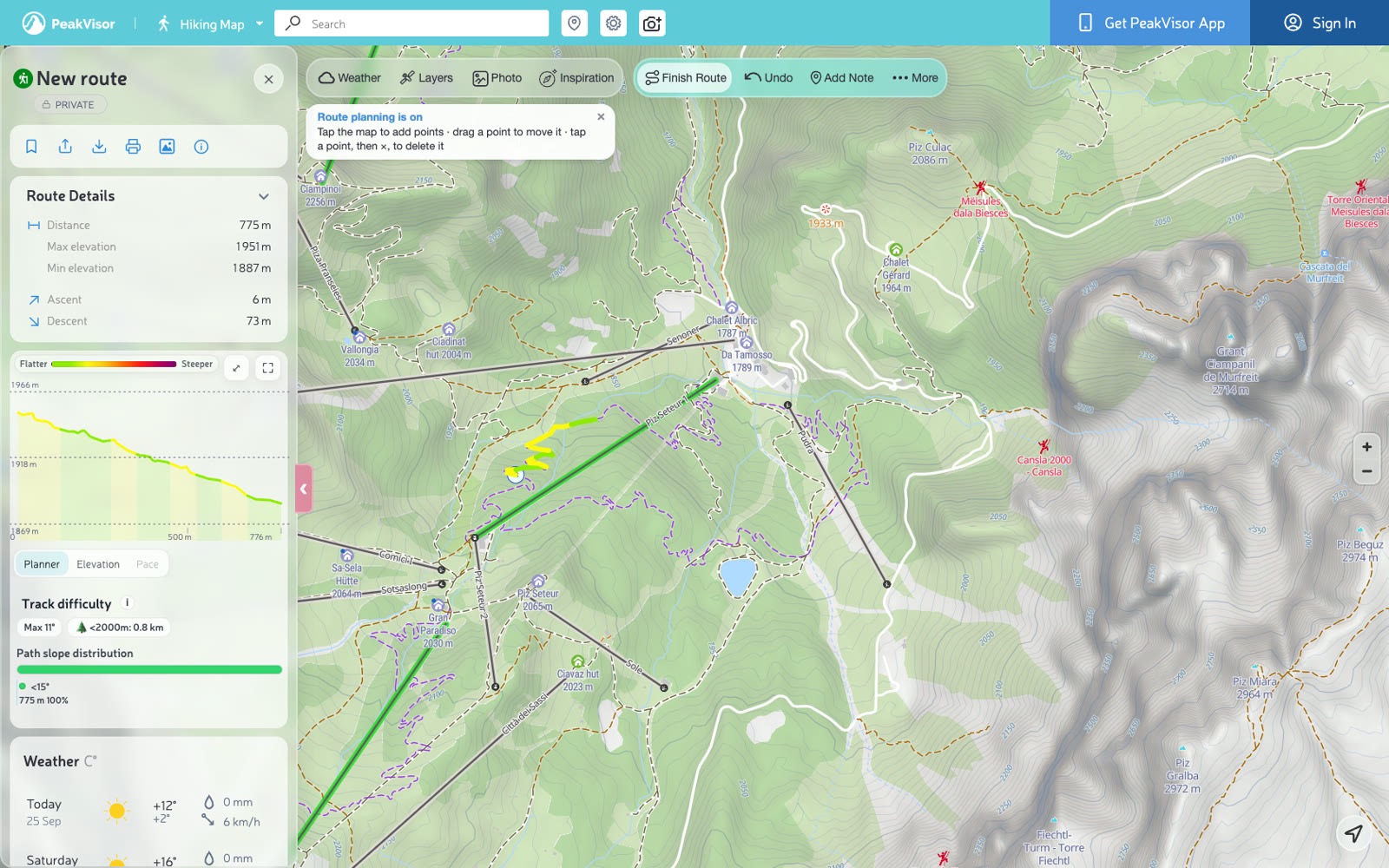
Начните с инструмента Plan Route
Мы хотели, чтобы планирование было простым для освоения, а нужные варианты появлялись прямо по ходу построения линии. Нажмите Plan Route и начните расставлять точки. Привязка к тропам уже включена, а подсказки по ходу дела помогают понять, что делать дальше.
Двух кликов достаточно, чтобы проложить участок маршрута по тропам. Продолжайте кликать, чтобы протянуть его к хижине, перевалу или на спуск. Вы можете выбрать альтернативный вариант и скорректировать точки прямо на карте, не переключая режимы редактирования.
Выберите альтернативный маршрут
Две близкие тропы иногда соединяются только длинным обходом вокруг гребня или через долину внизу. Планировщик может предложить варианты маршрута для сравнения.
Поставьте точку на одной тропе, а следующую — на другой. Если планировщик оставляет между ними прямую линию, он может предложить до трёх маршрутов по соседним тропам и соединяющим дорогам. Они показываются на карте как линии предпросмотра с указанием расстояния для каждого варианта. Наведите курсор, чтобы сравнить, и кликните, чтобы выбрать нужный. Нажмите Escape, чтобы оставить прямую линию.
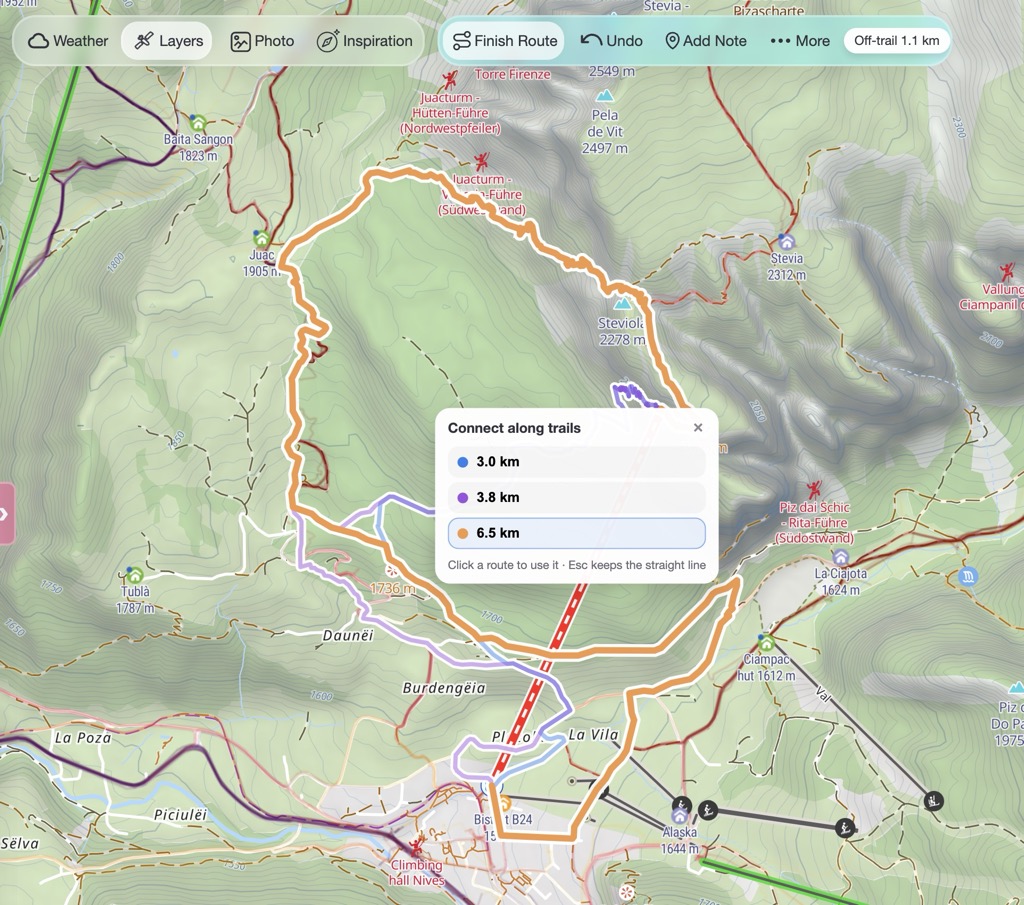
Выбранный маршрут можно редактировать и после выбора. Планировщик добавляет точки на поворотах — их можно перетаскивать, чтобы скорректировать маршрут. Одно нажатие Undo убирает всё предложение целиком.
Чтобы снова увидеть варианты, кликните по пунктирному участку маршрута.
Скорректируйте маршрут, перетаскивая точки
Перетащите точку на соседнюю тропу, чтобы изменить маршрут. Например, вы можете захотеть пройти по другой стороне долины или заменить крутой подъём на серпантин рядом с ним.
Маршрут перестраивается вокруг перемещаемой точки, а остальная часть остаётся такой, как вы её нарисовали. Если увести точку в сторону от троп, соединяющие участки могут пройти по открытой местности и будут отмечены как участки вне троп.
Чтобы добавить точку, перетащите небольшой полый маркер между двумя существующими точками в новое положение. Чтобы удалить точку, выделите её и нажмите ×.
Наведите курсор на участок, чтобы увидеть его крутизну, перепад высоты и расстояние. Эти цифры помогают сравнить прямой подъём с более длинным, но пологим маршрутом.
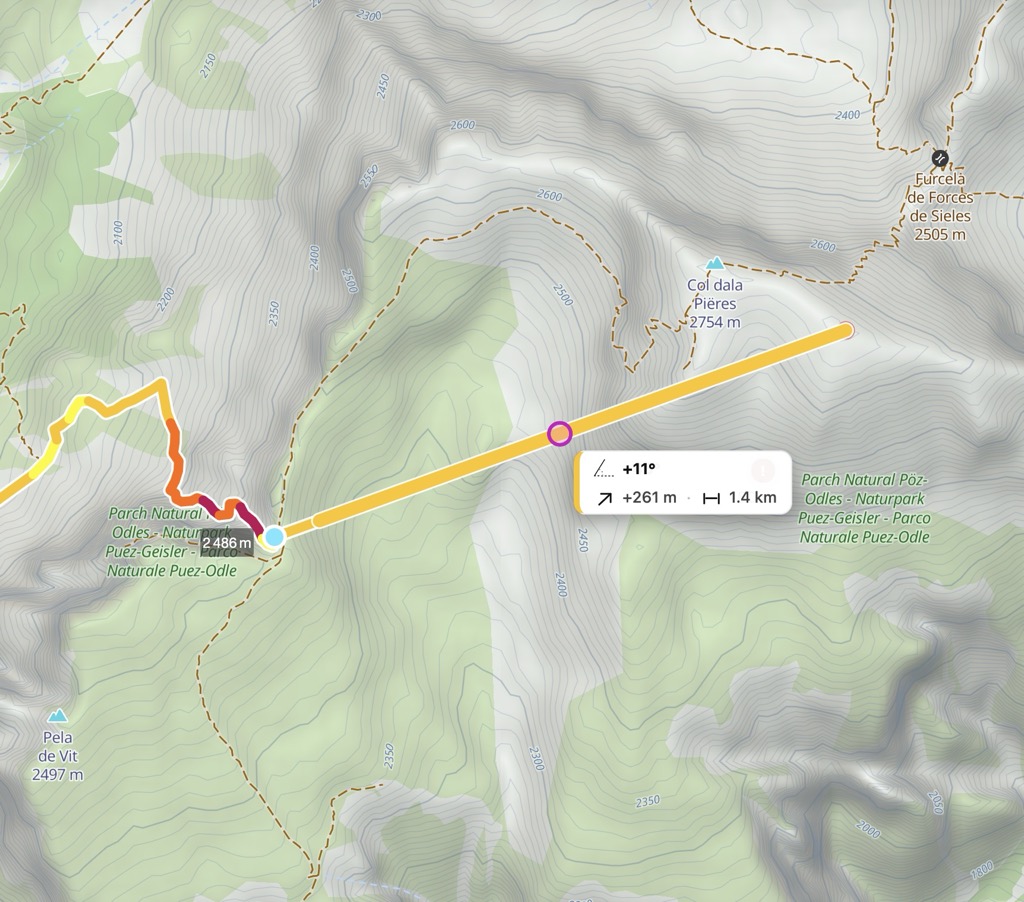
Участки вне троп отмечаются отдельно
Участки, которые не идут по нанесённым на карту тропам, отмечаются белой пунктирной линией поверх маршрута. Панель инструментов показывает расстояние вне троп, чтобы вы могли заметить такие участки ещё на этапе планирования.
Отметка отражает имеющиеся данные о тропах. Она не говорит о том, есть ли тропа на местности на самом деле и насколько сложным будет рельеф.
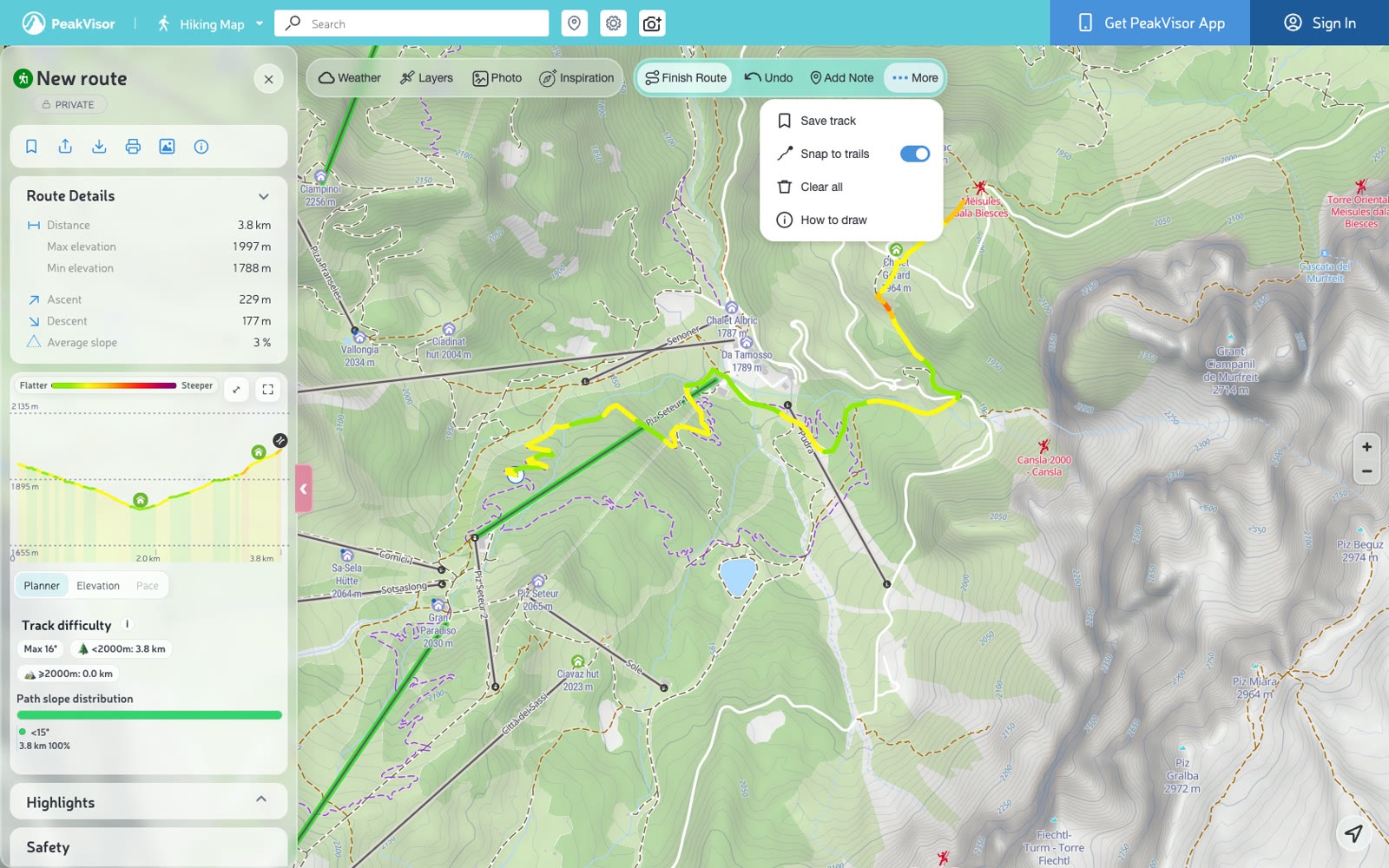
Отключите привязку для маршрутов вне троп
Snap to trails («Привязка к тропам») включена по умолчанию. Для ски-тура, скалолазного траверса или пересечения открытой местности вы можете захотеть расставлять точки свободно. Отключите привязку в разделе More → Snap to trails, и каждая точка останется там, где вы её поставили.
Смотрите, где реально ходят люди
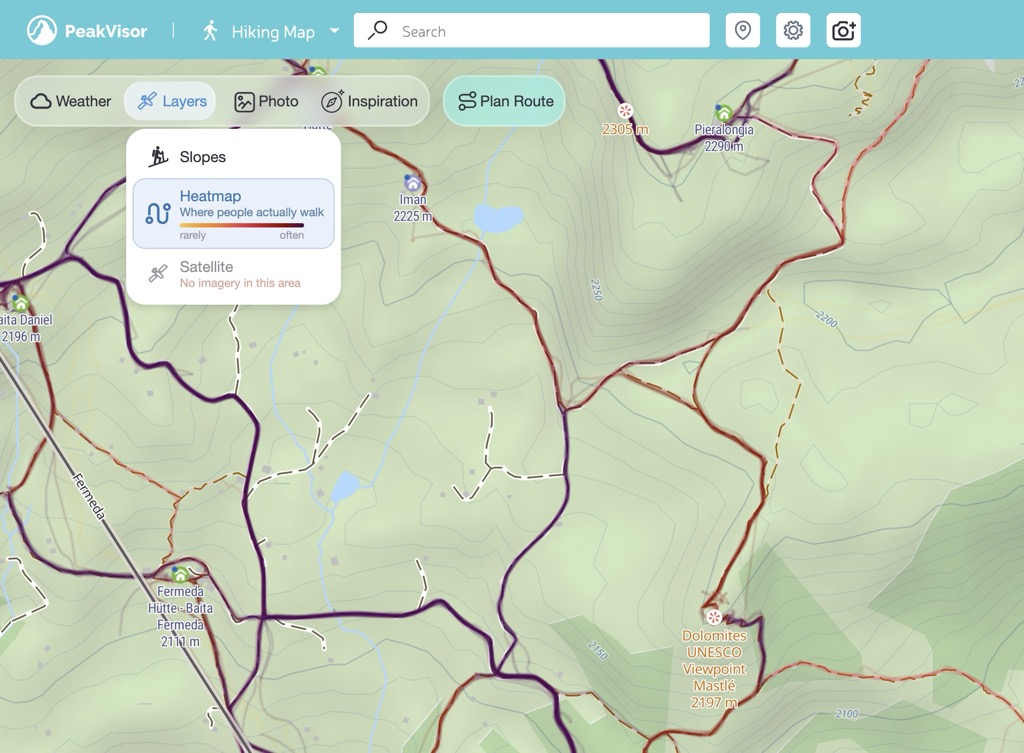
Тепловая карта добавляет на карту записанные треки, показывая, где проходили люди. Это удобно, чтобы сравнить спланированный маршрут с путями, которыми уже ходили другие.
Откройте Layers → Heatmap, чтобы увидеть треки, окрашенные по числу пользователей, записавших активность поблизости. Также могут встречаться треки вне нанесённой на карту сети троп. Слабо загруженная линия иногда стоит того, чтобы присмотреться повнимательнее, но сама по себе тепловая карта не объясняет, почему по ней прошло меньше людей.
Другие улучшения
- Undo срабатывает быстро, даже при редактировании длинного маршрута.
- Точки маршрута стало проще выделять и перетаскивать, когда нужно внести небольшую правку.
- Курсор подсказывает, что произойдёт: перекрестие во время планирования, раскрытая ладонь над точкой, которую можно перетащить, и сжатая ладонь во время перетаскивания.
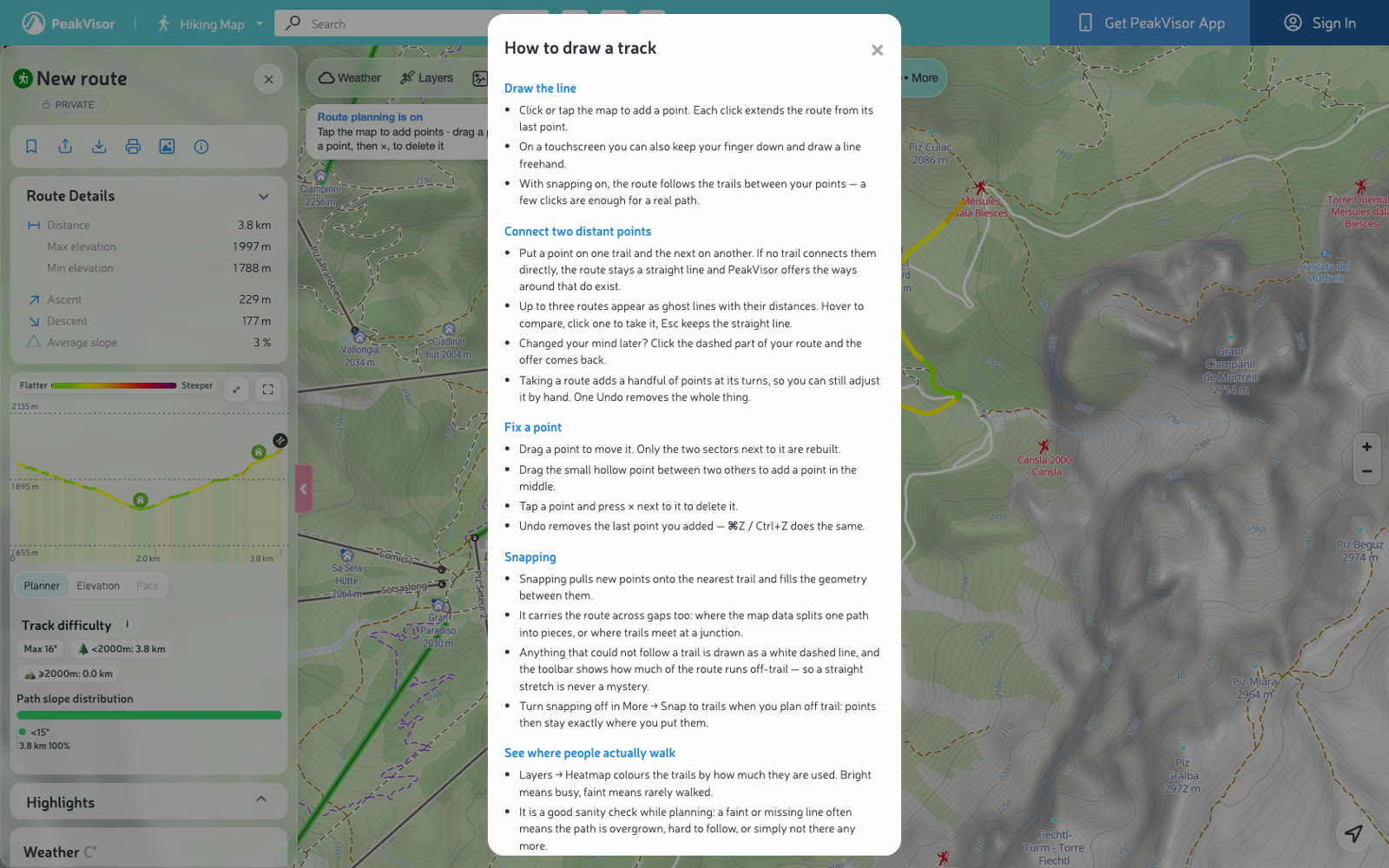
- Раздел How to draw в меню планировщика теперь включает инструкции по вариантам маршрута и тепловой карте.
Откройте туристическую карту или карту ски-туров в браузере, чтобы попробовать планировщик. Постройте маршрут, проверьте его расстояние и набор высоты и сохраните в профиль.