
Planear uma rota no PeakVisor começa com dois pontos no mapa. Clique onde quer começar e onde quer ir, e o planeador segue os trilhos entre eles. Quando uma ligação precisa de um desvio, pode comparar até três rotas sugeridas. Escolha uma e depois arraste um ponto para um trilho vizinho se preferir seguir por outro caminho.
Planeamento de uma rota acima de La Villa, escolhendo entre três alternativas e guardando-a num perfil.
Comece com Planear Rota
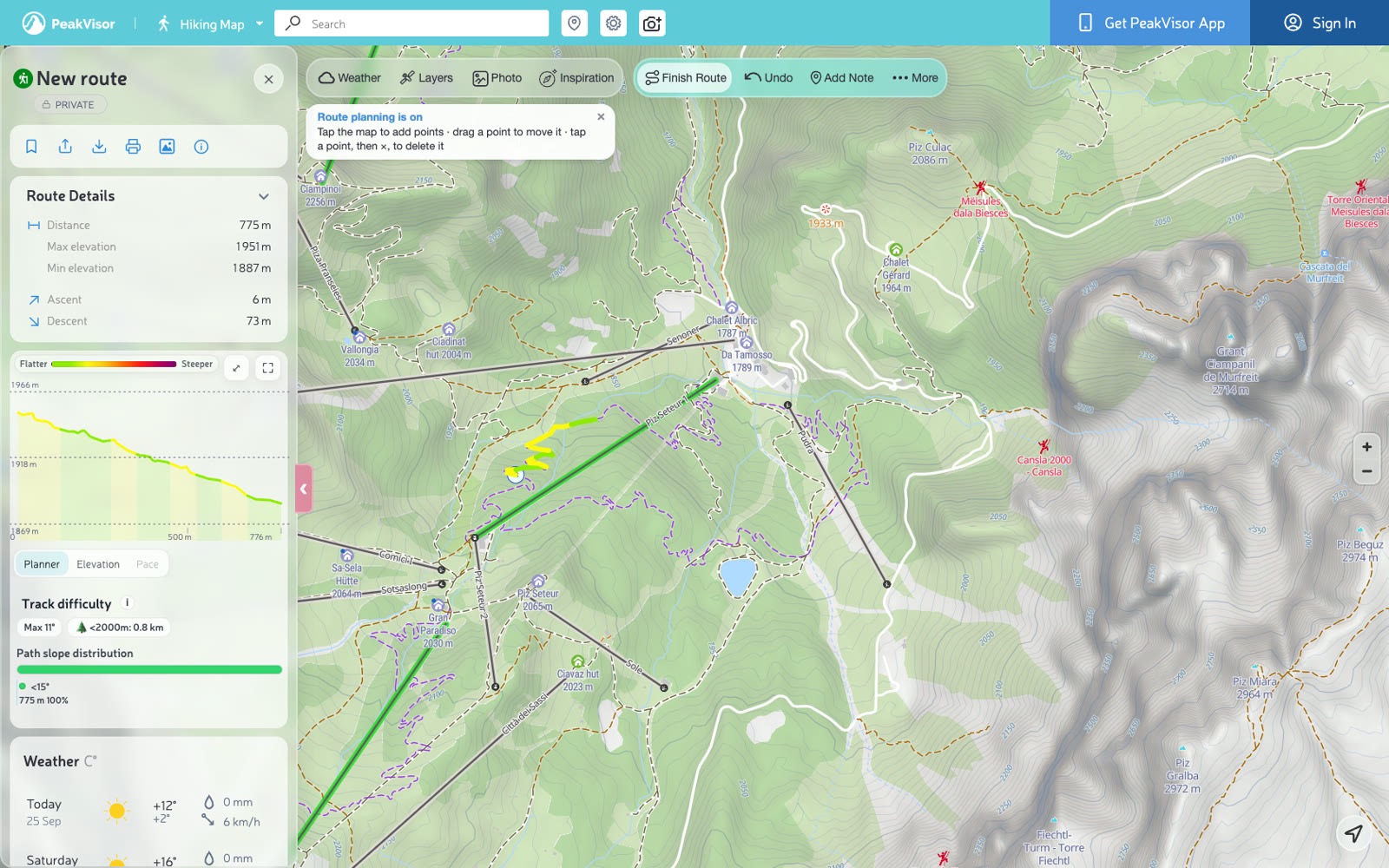
Quisemos que o planeamento fosse rápido de aprender, com as escolhas de que precisa a aparecerem à medida que desenha. Clique em Planear Rota e comece a colocar pontos. O seguimento de trilhos já está ativado, e surgem dicas ao longo do caminho para o ajudar no passo seguinte.
Dois cliques são suficientes para planear um troço ao longo dos trilhos. Continue a clicar para o prolongar até um refúgio, um colo ou o caminho de volta. Pode escolher uma alternativa e ajustar pontos diretamente no mapa, sem mudar de modo de edição.
Escolha uma rota alternativa
Dois trilhos próximos podem ligar-se apenas através de uma rota mais longa à volta de uma crista ou pelo vale em baixo. O planeador pode sugerir alternativas para comparar.
Coloque um ponto num trilho e o seguinte noutro. Se o planeador deixar uma linha reta entre eles, pode sugerir até três rotas ao longo de trilhos próximos e estradas de ligação. Estas aparecem como linhas de pré-visualização no mapa, com uma distância para cada opção. Passe o cursor para comparar, clique numa para a escolher. Prima Escape para manter a linha reta.
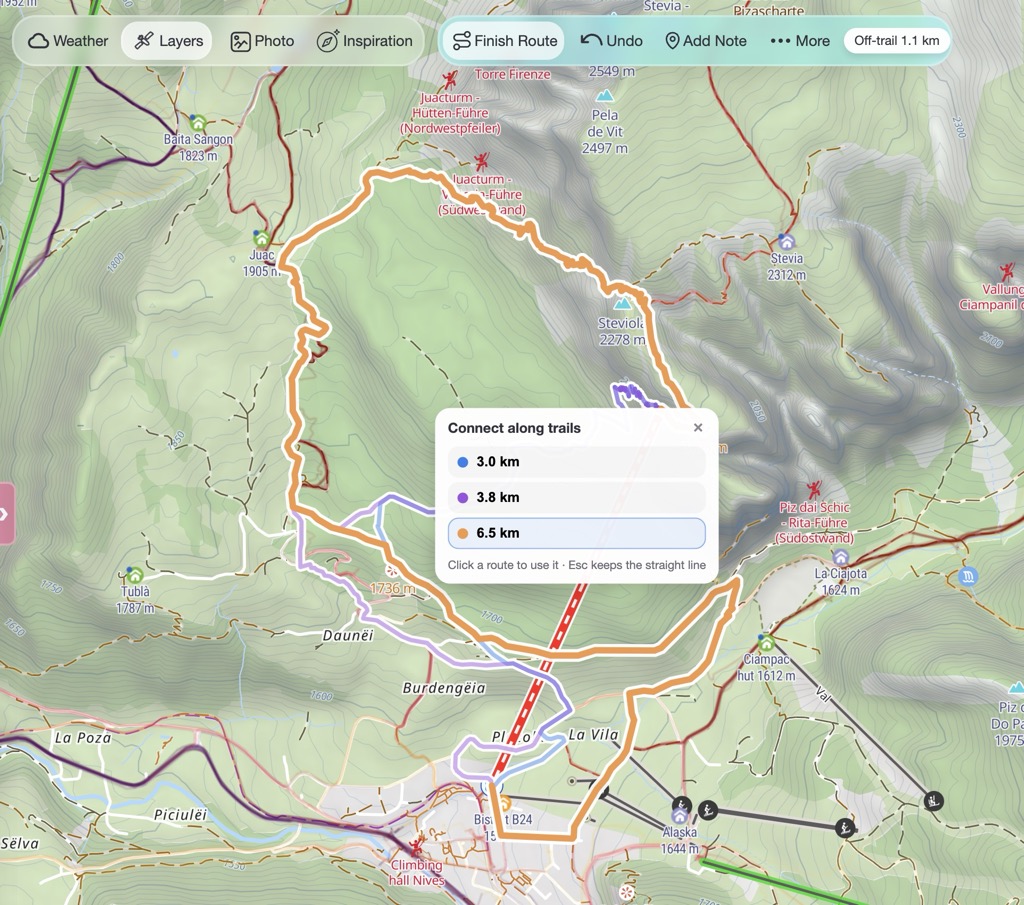
Ainda pode editar uma rota sugerida depois de a selecionar. O planeador adiciona pontos nas curvas, que pode arrastar para ajustar a rota. Um único Desfazer remove toda a sugestão.
Para ver as sugestões novamente, clique no troço tracejado da sua rota.
Ajuste a sua rota arrastando pontos
Arraste um ponto para um trilho vizinho para mudar a sua rota. Pode querer seguir pelo outro lado de um vale ou trocar uma subida íngreme pelas curvas em ziguezague ao lado.
A rota ajusta-se em torno do ponto que move, enquanto o resto permanece como o desenhou. Se afastar o ponto dos trilhos, os troços de ligação podem atravessar terreno aberto e são marcados como fora de trilho.
Para adicionar um ponto, arraste o pequeno marcador oco entre dois pontos existentes para uma nova posição. Para remover um, selecione-o e prima ×.
Passe o cursor sobre um troço para ver a sua inclinação, variação de altitude e distância. Pode usar estes valores para comparar uma subida direta com uma rota mais longa e suave.
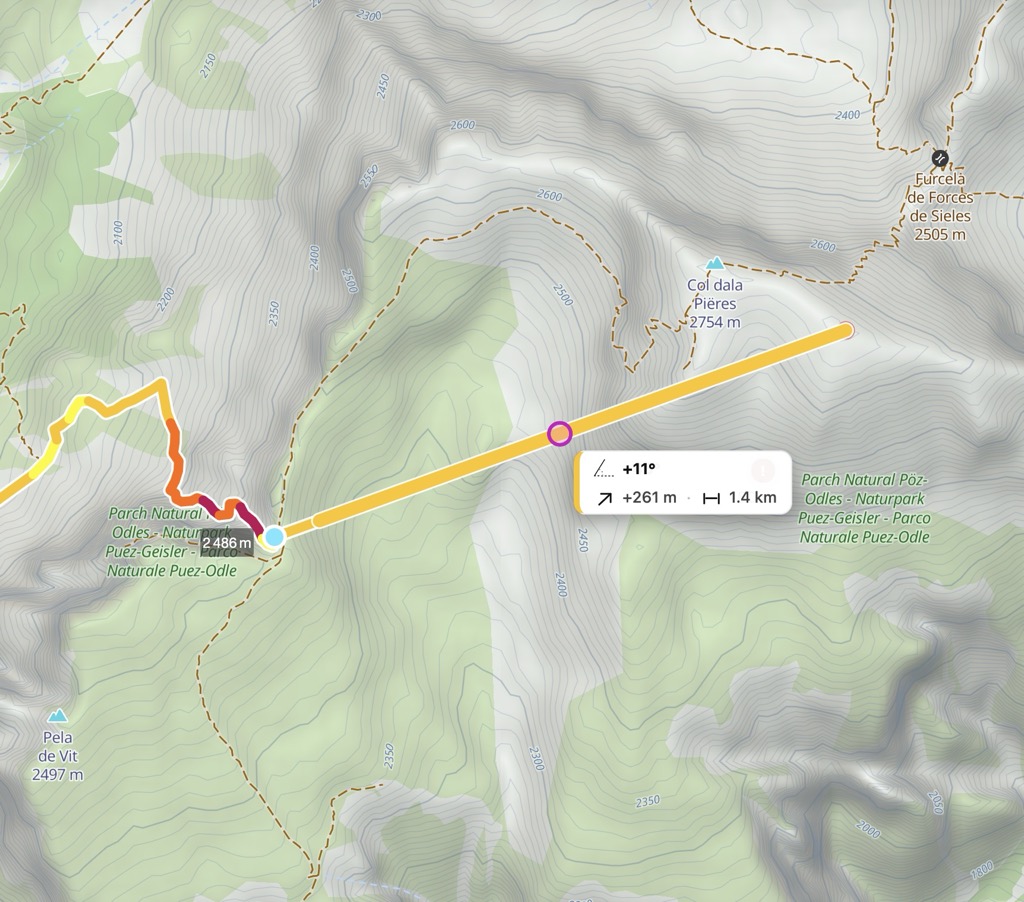
Os troços fora de trilho são marcados
Os troços que não seguem os trilhos mapeados são marcados com uma linha tracejada branca sobre a sua rota. A barra de ferramentas mostra a distância fora de trilho, para que possa identificar estes troços enquanto planeia.
A marcação reflete os dados de trilhos disponíveis. Não indica se existe um caminho no terreno nem quão difícil será o terreno.
Desative o ajuste automático para rotas fora de trilho
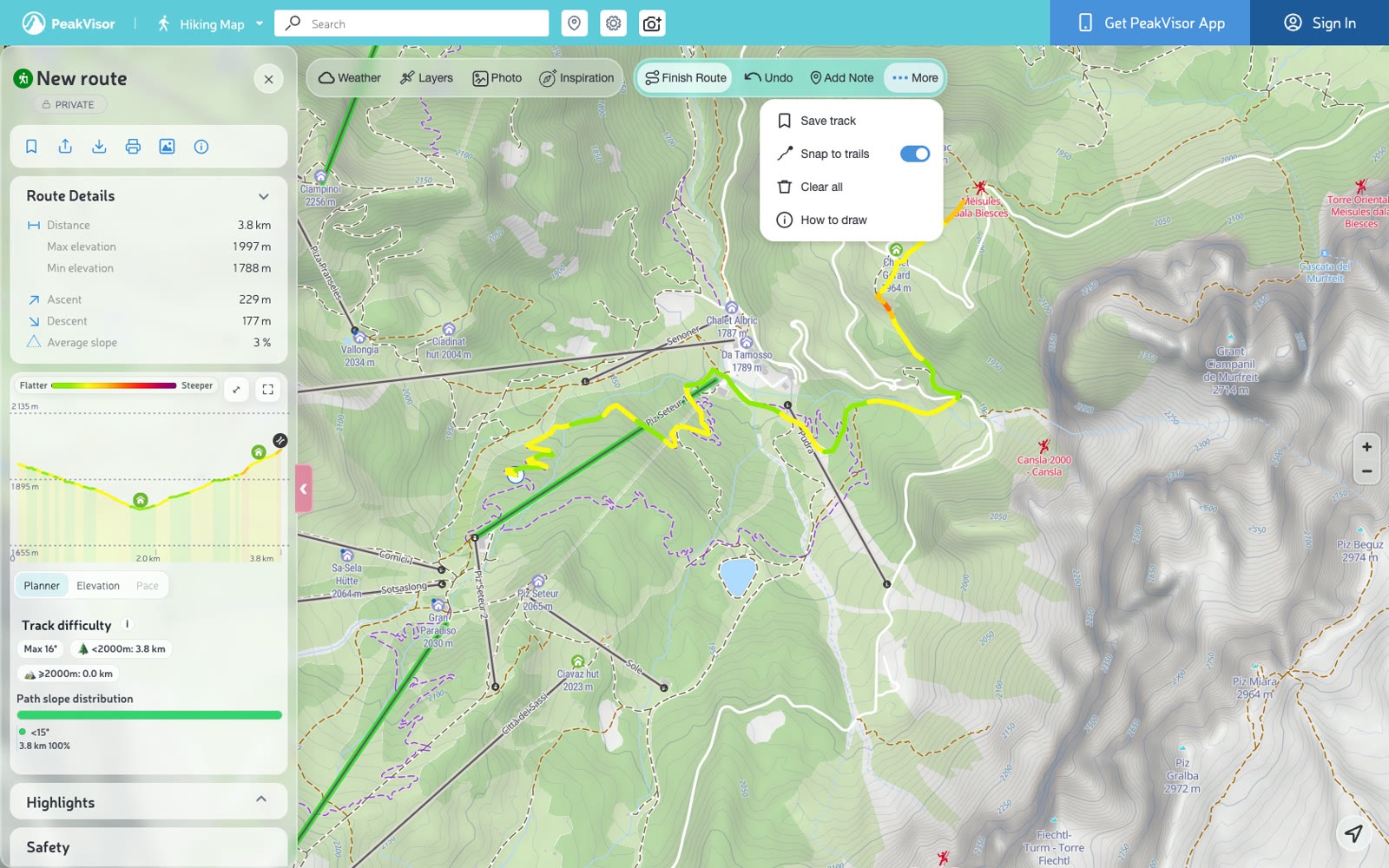
Ajustar aos trilhos está ativado por predefinição. Para um tour de esqui, uma escalada fácil ou a travessia de terreno aberto, pode querer colocar os pontos livremente. Desative o ajuste em Mais → Ajustar aos trilhos, e cada ponto fica onde o colocar.
Veja por onde as pessoas realmente caminham
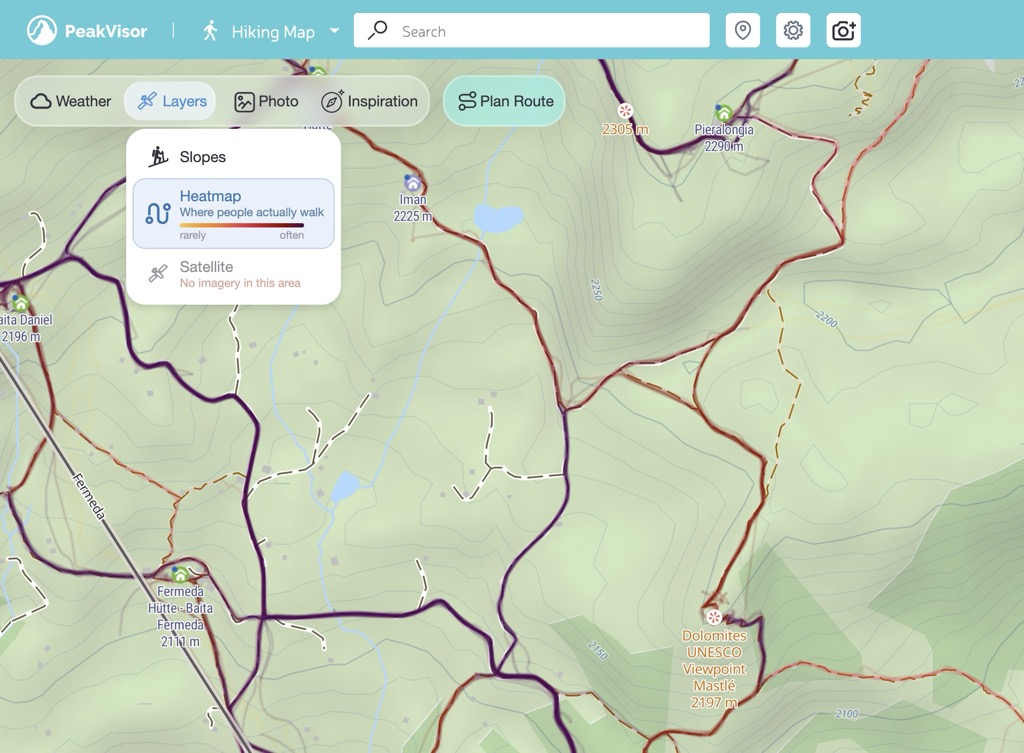
O mapa de calor adiciona percursos registados ao mapa, mostrando por onde as pessoas passaram. É útil para comparar uma rota planeada com os caminhos que outras pessoas seguiram.
Abra Camadas → Mapa de calor para ver percursos coloridos consoante quantos utilizadores registaram atividade nas proximidades. Também pode ver percursos fora da rede de trilhos mapeada. Uma linha pouco utilizada pode merecer um olhar mais atento, mas o mapa de calor por si só não explica por que menos pessoas seguiram por ali.
Outras melhorias
- Desfazer responde rapidamente, mesmo quando está a editar uma rota longa.
- Os pontos da rota são mais fáceis de selecionar e arrastar quando quer fazer um pequeno ajuste.
- O cursor indica o que vai acontecer: mira enquanto planeia, uma mão aberta sobre um ponto que pode arrastar, uma mão fechada enquanto o arrasta.
- Como desenhar no menu do planeador agora inclui instruções para sugestões de rotas e para o mapa de calor.
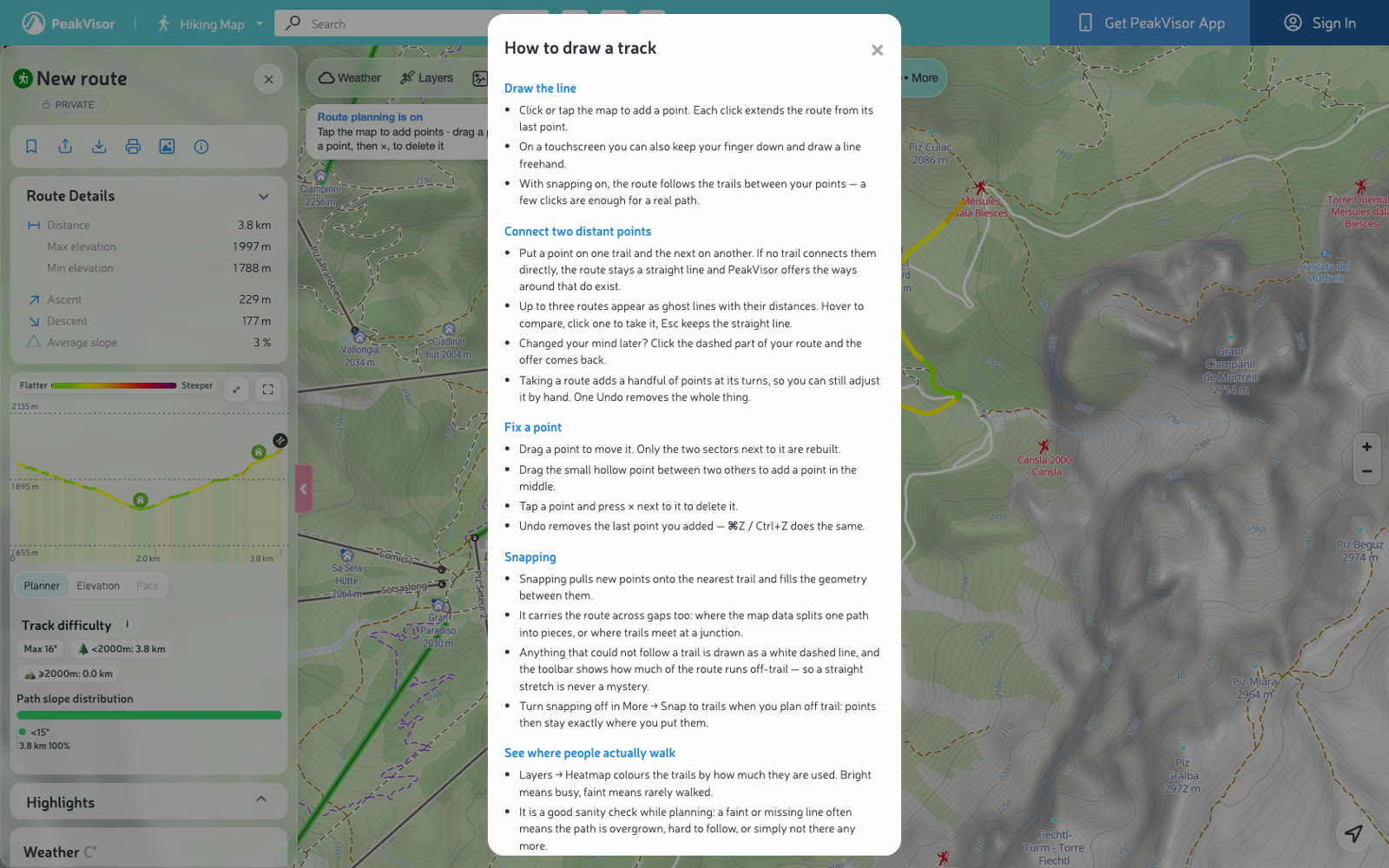
Abra o mapa de caminhada ou o mapa de ski touring no seu navegador para experimentar o planeador. Desenhe uma rota, verifique a sua distância e desnível, e guarde-a no seu perfil.