
Planowanie trasy w PeakVisor zaczyna się od dwóch punktów na mapie. Kliknij tam, gdzie chcesz zacząć, i tam, gdzie chcesz dotrzeć, a planer poprowadzi trasę wzdłuż szlaków między nimi. Gdy połączenie wymaga objazdu, możesz porównać do trzech sugerowanych tras. Wybierz jedną, a następnie przeciągnij punkt na sąsiedni szlak, jeśli wolisz pójść inną drogą.
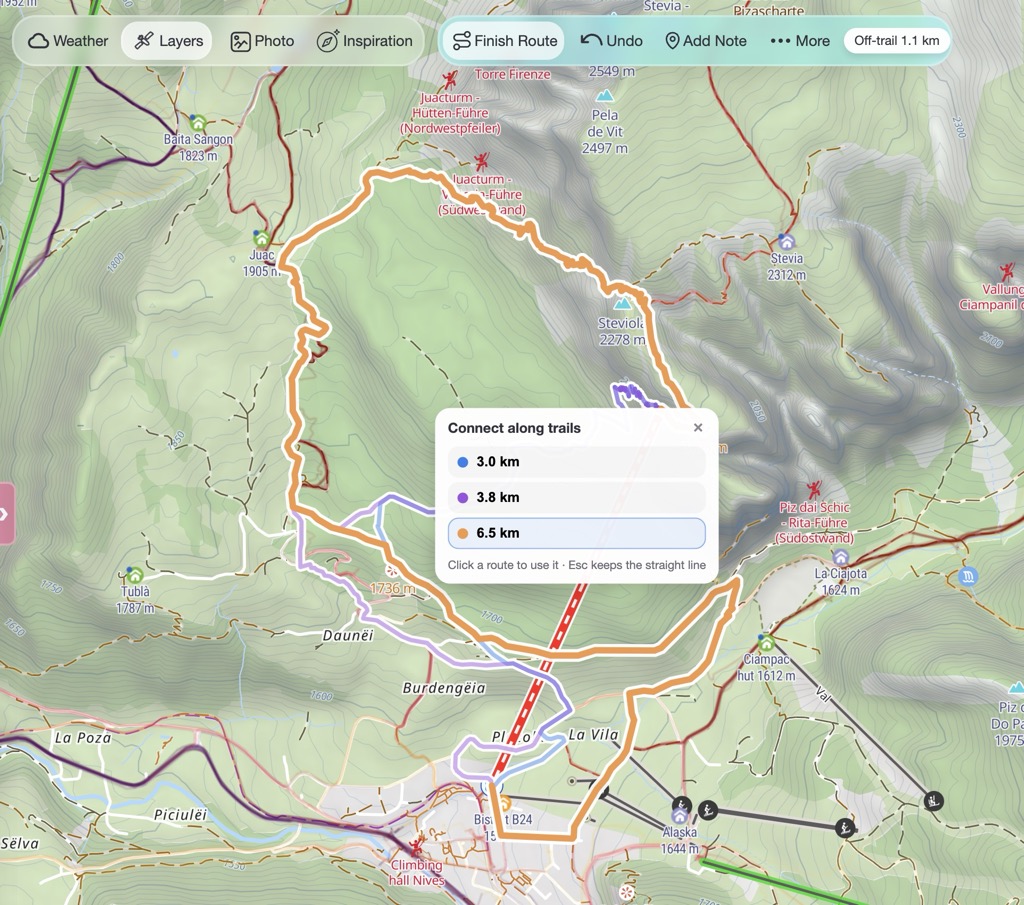
Planowanie trasy nad La Villa, wybór spośród trzech wariantów i zapisanie jej w profilu.
Zacznij od funkcji Zaplanuj trasę
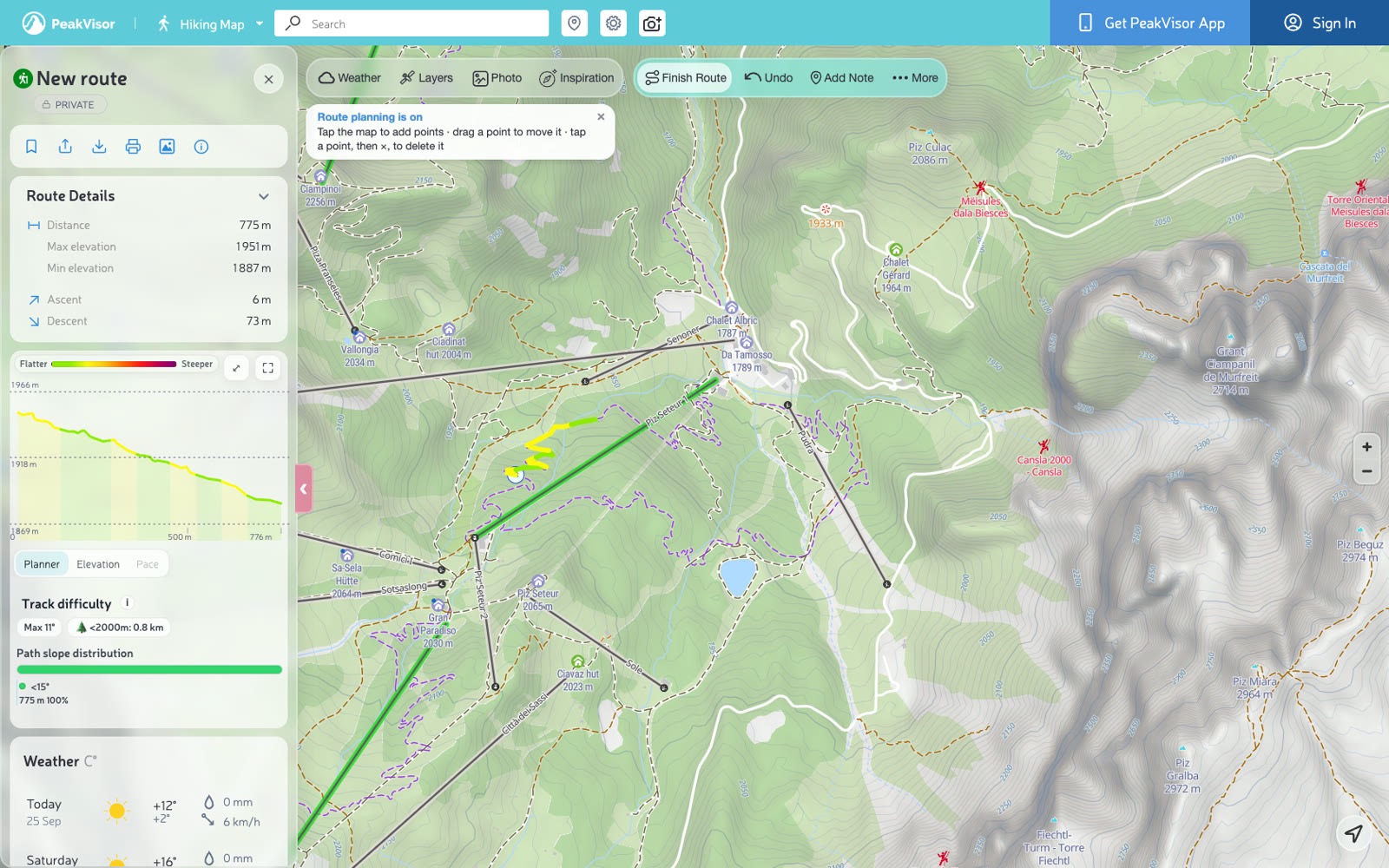
Zależało nam na tym, by planowanie było łatwe do opanowania, a potrzebne opcje pojawiały się w trakcie rysowania. Kliknij Zaplanuj trasę i zacznij umieszczać punkty. Podążanie za szlakiem jest już włączone, a po drodze pojawiają się podpowiedzi ułatwiające kolejny krok.
Dwa kliknięcia wystarczą, aby zaplanować odcinek wzdłuż szlaków. Klikaj dalej, aby przedłużyć trasę w stronę schroniska, przełęczy albo drogi powrotnej. Możesz wybrać wariant i dostosować punkty bezpośrednio na mapie, bez przełączania trybów edycji.
Wybierz wariant trasy
Dwa pobliskie szlaki mogą łączyć się tylko dłuższą trasą, okrążającą grań lub prowadzącą doliną poniżej. Planer może zaproponować warianty do porównania.
Umieść jeden punkt na jednym szlaku, a kolejny na innym. Jeśli planer zostawi między nimi linię prostą, może zaproponować do trzech tras wzdłuż pobliskich szlaków i łączących je dróg. Pojawiają się one na mapie jako linie podglądu, z odległością dla każdej opcji. Najedź kursorem, aby porównać, kliknij, aby wybrać. Naciśnij Escape, aby zachować linię prostą.
Sugerowaną trasę możesz edytować także po jej wybraniu. Planer dodaje punkty w miejscach zakrętów, które możesz przeciągać, aby dostosować trasę. Pojedyncze Cofnij usuwa całą sugestię.
Aby ponownie zobaczyć sugestie, kliknij przerywany odcinek swojej trasy.
Dostosuj trasę, przeciągając punkty
Przeciągnij punkt na sąsiedni szlak, aby zmienić trasę. Możesz na przykład wybrać drugą stronę doliny albo zamienić strome podejście na sąsiadujące z nim serpentyny.
Trasa dostosowuje się wokół przesuwanego punktu, a reszta pozostaje taka, jak ją narysowano. Jeśli przesuniesz punkt z dala od szlaków, łączące odcinki mogą prowadzić przez otwarty teren i zostaną oznaczone jako poza szlakiem.
Aby dodać punkt, przeciągnij mały pusty znacznik między dwoma istniejącymi punktami w nowe miejsce. Aby usunąć punkt, zaznacz go i naciśnij ×.
Najedź kursorem na odcinek, aby zobaczyć jego nachylenie, zmianę wysokości i długość. Te dane pozwalają porównać bezpośrednie podejście z dłuższą, łagodniejszą trasą.
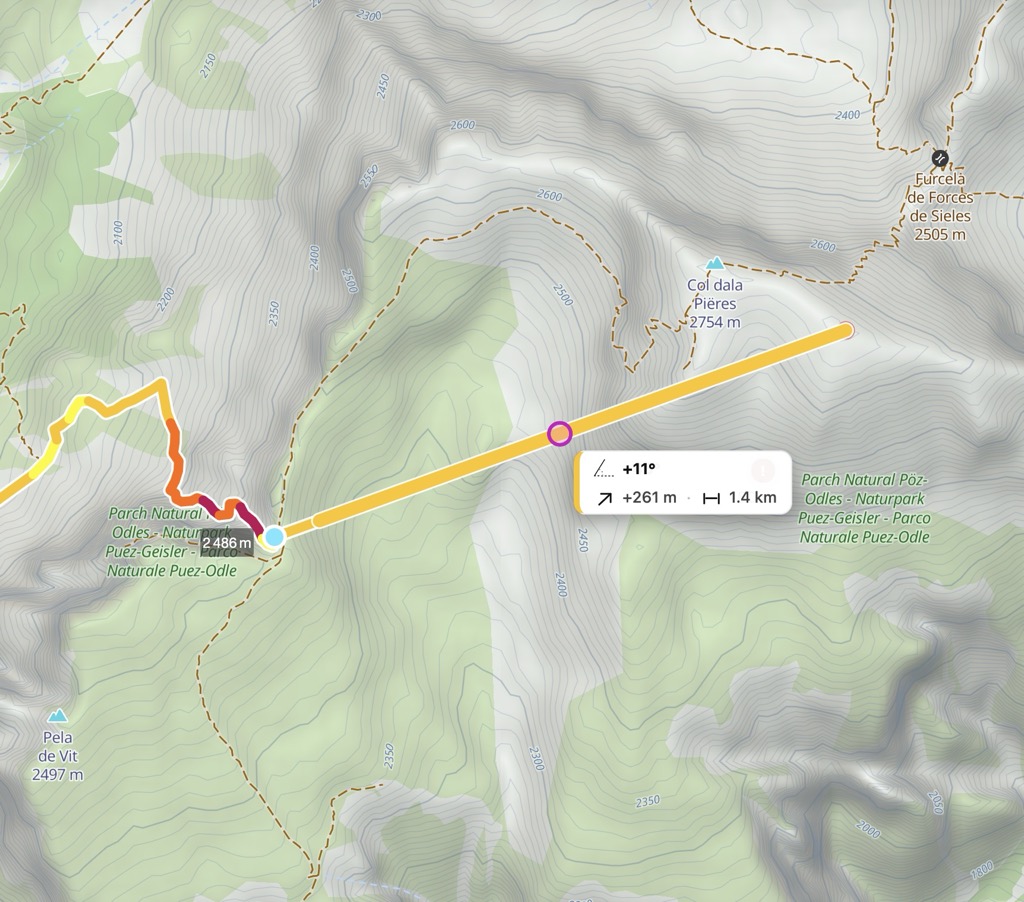
Odcinki poza szlakiem są oznaczone
Odcinki, które nie podążają za zmapowanymi szlakami, są oznaczone białą przerywaną linią na trasie. Pasek narzędzi pokazuje długość odcinków poza szlakiem, dzięki czemu możesz je zauważyć już podczas planowania.
Oznaczenie odzwierciedla dostępne dane o szlakach. Nie mówi, czy ścieżka faktycznie istnieje w terenie ani jak trudny będzie teren.
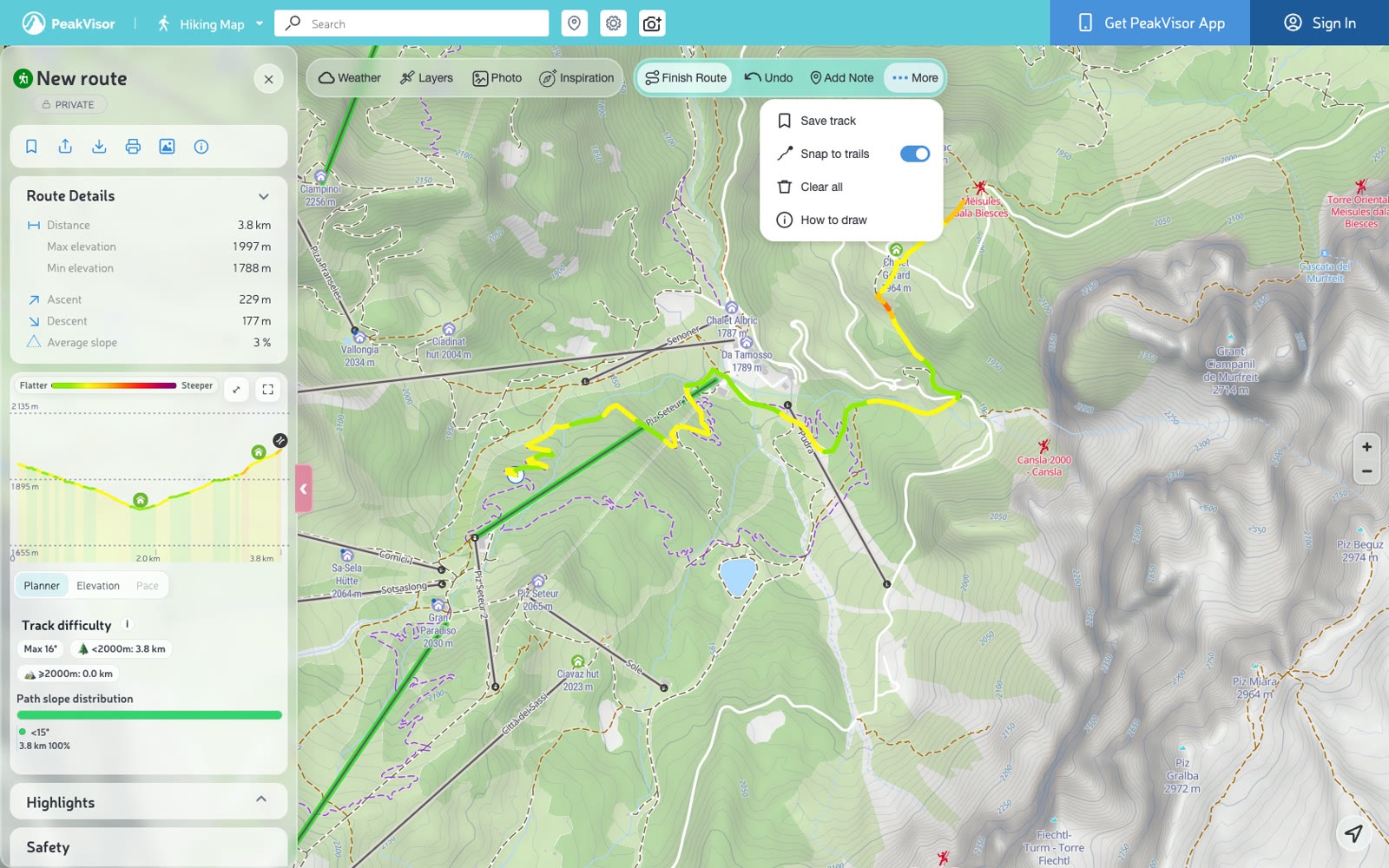
Wyłącz przyciąganie dla tras poza szlakiem
Przyciągaj do szlaków jest domyślnie włączone. Przy skiturze, podejściu typu scramble lub przejściu przez otwarty teren możesz chcieć umieszczać punkty swobodnie. Wyłącz przyciąganie w menu Więcej → Przyciągaj do szlaków, a każdy punkt zostanie dokładnie tam, gdzie go postawisz.
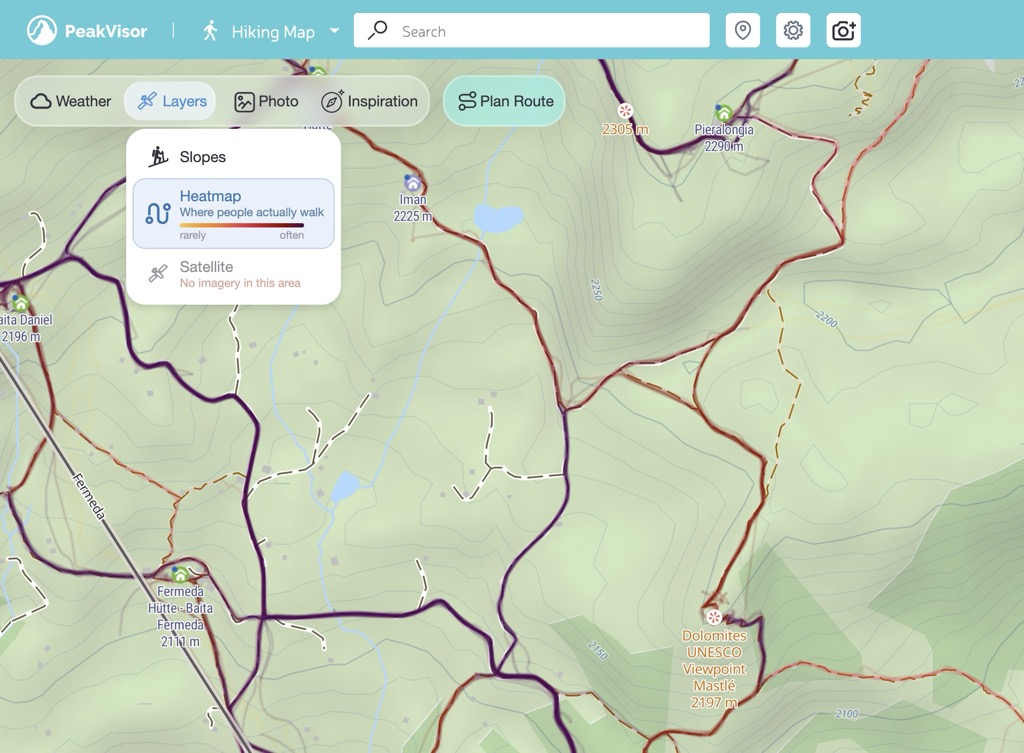
Zobacz, gdzie faktycznie chodzą ludzie
Mapa cieplna dodaje do mapy zarejestrowane trasy, pokazując, gdzie faktycznie przemieszczali się ludzie. Jest przydatna do porównania zaplanowanej trasy ze ścieżkami, którymi szli inni.
Otwórz Warstwy → Mapa cieplna, aby zobaczyć trasy pokolorowane według liczby użytkowników, którzy zarejestrowali aktywność w pobliżu. Możesz też zobaczyć trasy poza zmapowaną siecią szlaków. Rzadko uczęszczana linia może być warta bliższego przyjrzenia się, ale sama mapa cieplna nie wyjaśnia, dlaczego mniej osób wybrało tę drogę.
Inne usprawnienia
- Cofnij działa szybko, również podczas edycji długiej trasy.
- Punkty trasy łatwiej zaznaczyć i przeciągnąć, gdy chcesz wprowadzić drobną poprawkę.
- Kursor pokazuje, co się wydarzy: celownik podczas planowania, otwarta dłoń nad punktem, który można przeciągnąć, zamknięta dłoń podczas przeciągania.
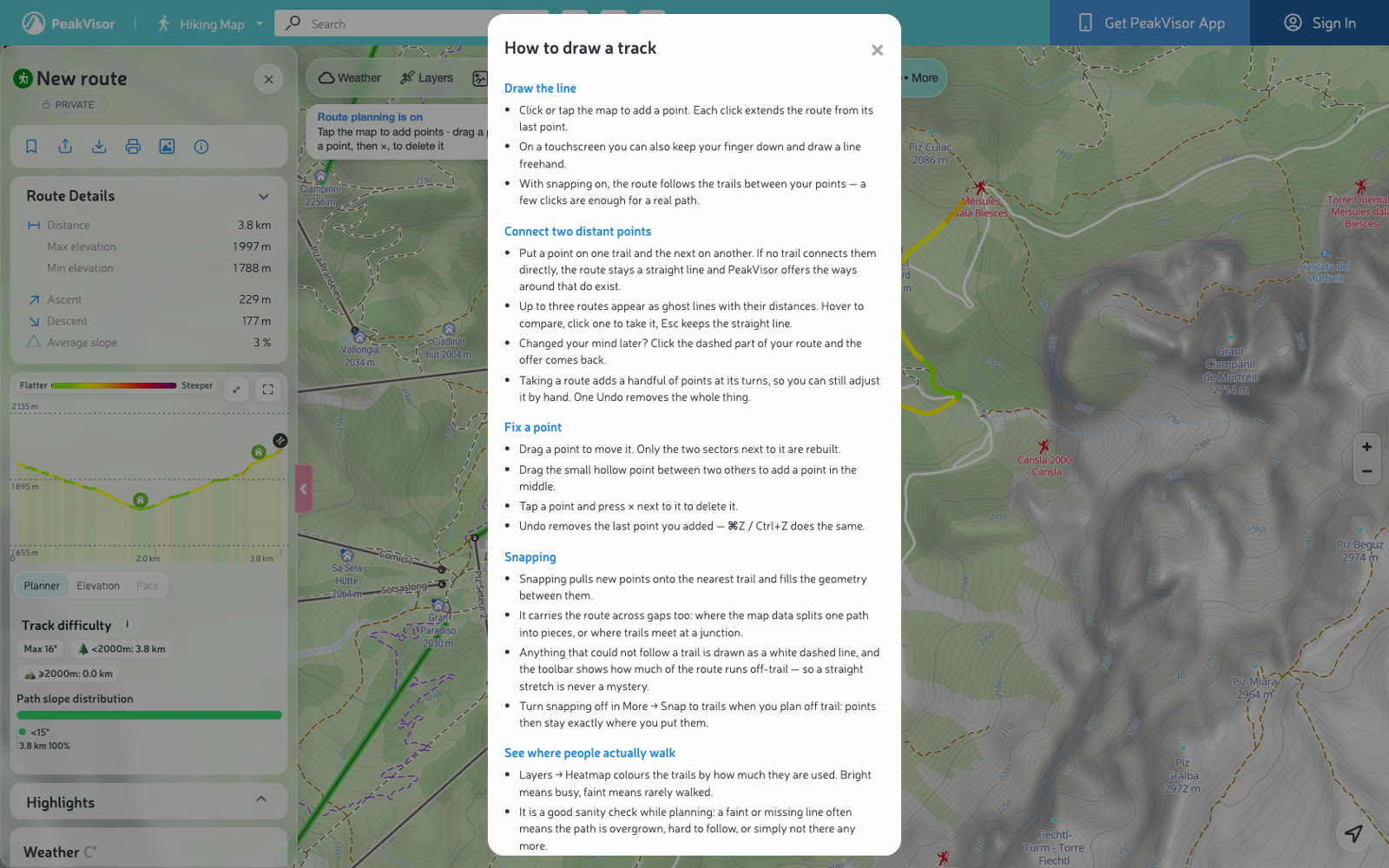
- Jak rysować w menu planera zawiera teraz instrukcje dotyczące sugestii tras i mapy cieplnej.
Otwórz mapę turystyczną lub mapę skiturową w przeglądarce, aby wypróbować planer. Narysuj trasę, sprawdź jej długość i przewyższenie, a następnie zapisz ją w swoim profilu.