
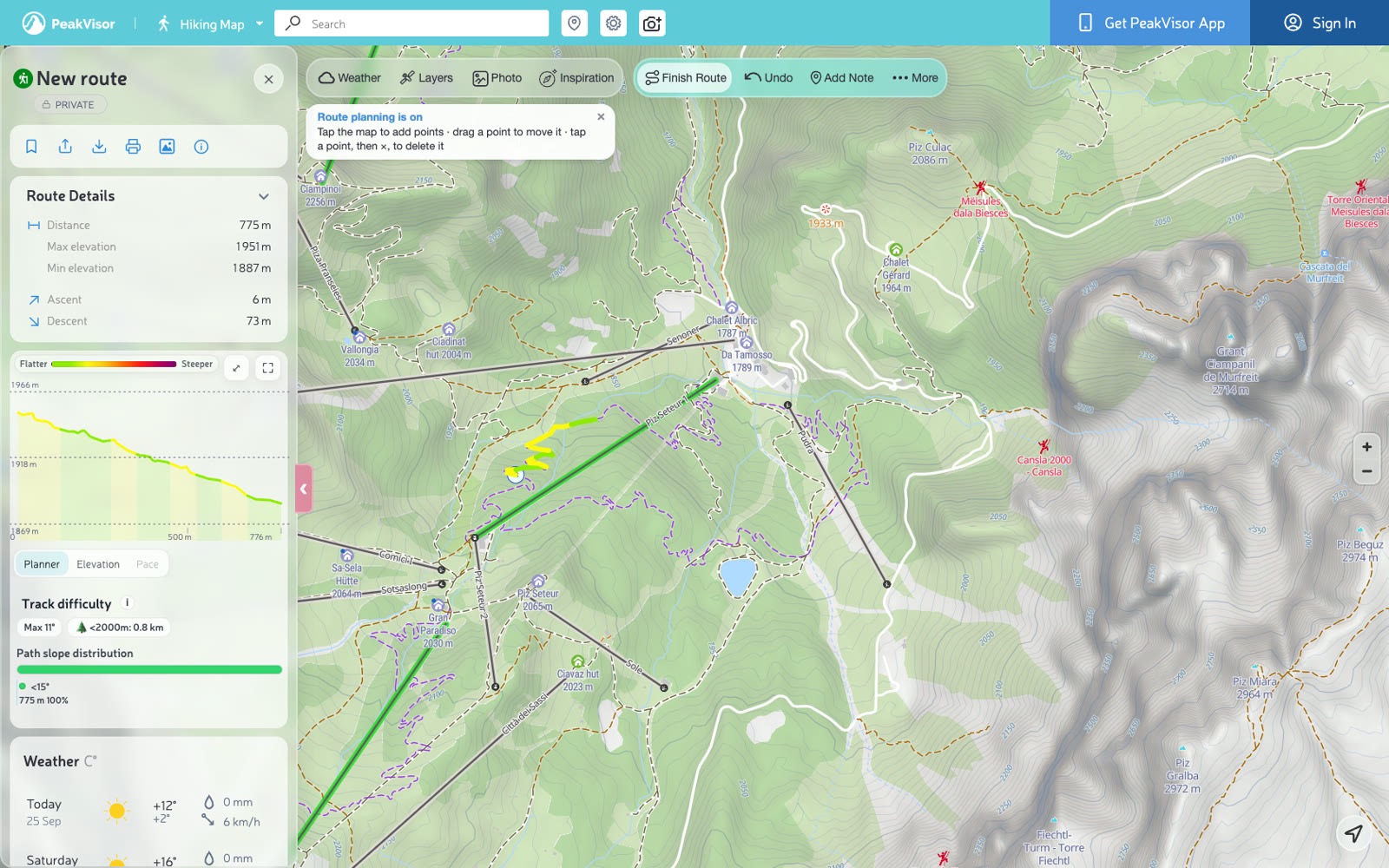
PeakVisor에서 경로를 계획하는 것은 지도 위 두 지점에서 시작됩니다. 출발 지점과 목적지를 클릭하면, 플래너가 그 사이의 등산로를 따라 경로를 그립니다. 연결 구간에 우회가 필요할 때는 최대 세 개의 추천 경로를 비교할 수 있습니다. 하나를 선택한 다음, 다른 길로 가고 싶다면 포인트를 인근 등산로로 드래그하세요.
라 빌라(La Villa) 위쪽에서 경로를 계획하며 세 가지 대안 중 하나를 선택하고 프로필에 저장하는 모습.
경로 계획으로 시작하기
저희는 경로 계획을 빠르게 익힐 수 있도록 만들고 싶었고, 그림을 그리는 동안 필요한 선택지가 자연스럽게 나타나도록 했습니다. 경로 계획을 클릭하고 포인트를 놓기 시작하세요. 등산로 따라가기 기능은 기본으로 켜져 있으며, 다음 단계를 안내하는 힌트가 중간중간 나타납니다.
클릭 두 번이면 등산로를 따라가는 구간을 계획하기에 충분합니다. 계속 클릭해서 산장, 고개 또는 하산 경로까지 이어가 보세요. 편집 모드를 전환하지 않고도 지도 위에서 바로 대안을 선택하고 포인트를 조정할 수 있습니다.
대안 경로 선택하기
인접한 두 등산로가 능선을 돌아가거나 아래 계곡을 지나는 더 긴 경로로만 연결되는 경우가 있습니다. 플래너는 비교해 볼 수 있는 대안 경로를 제안해 줍니다.
한 등산로에 포인트를 찍고 다른 등산로에 다음 포인트를 찍어보세요. 플래너가 그 사이를 직선으로 남겨둔다면, 인근 등산로와 연결 도로를 따라가는 최대 세 개의 경로를 제안할 수 있습니다. 이 경로들은 지도 위에 거리와 함께 미리보기 선으로 표시됩니다. 마우스를 올려 비교하고, 클릭해서 선택하세요. Esc를 누르면 직선을 그대로 유지합니다.
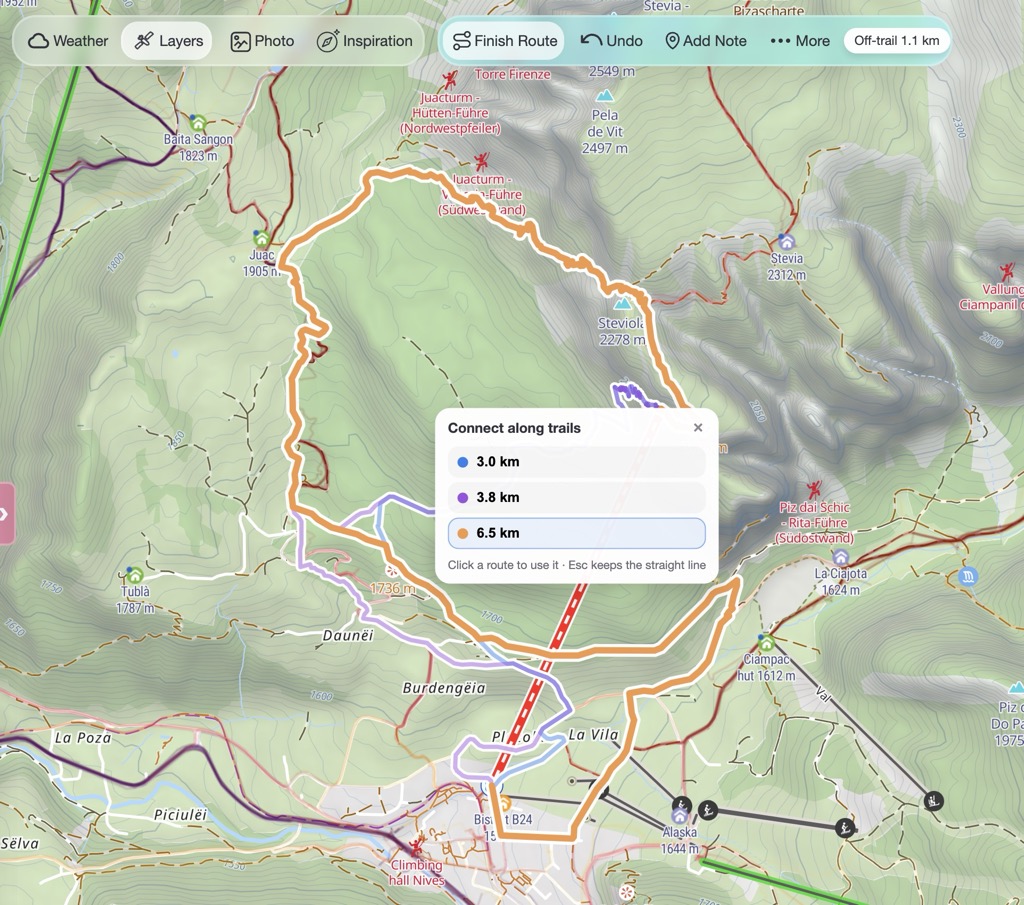
추천 경로를 선택한 뒤에도 계속 수정할 수 있습니다. 플래너가 방향이 바뀌는 지점에 포인트를 추가하며, 이 포인트를 드래그해서 경로를 조정할 수 있습니다. 실행 취소를 한 번 누르면 추천 경로 전체가 제거됩니다.
추천 경로를 다시 보려면 경로의 점선 구간을 클릭하세요.
포인트를 드래그해 경로 조정하기
포인트를 인근 등산로로 드래그해서 경로를 바꿔보세요. 계곡의 반대편을 택하거나, 가파른 오르막을 옆에 있는 지그재그 길로 바꾸고 싶을 수 있습니다.
경로는 움직인 포인트 주변만 조정되고, 나머지는 원래 그린 그대로 유지됩니다. 포인트를 등산로에서 벗어난 곳으로 옮기면, 연결 구간이 개활지를 가로지를 수 있으며 이는 비등산로 구간으로 표시됩니다.
포인트를 추가하려면 기존 두 포인트 사이에 있는 작은 빈 마커를 새 위치로 드래그하세요. 포인트를 제거하려면 선택한 뒤 ×를 누르세요.
구간 위에 마우스를 올리면 경사도, 고도 변화, 거리를 확인할 수 있습니다. 이 수치를 이용해 직선 오르막과 더 길고 완만한 경로를 비교해 보세요.
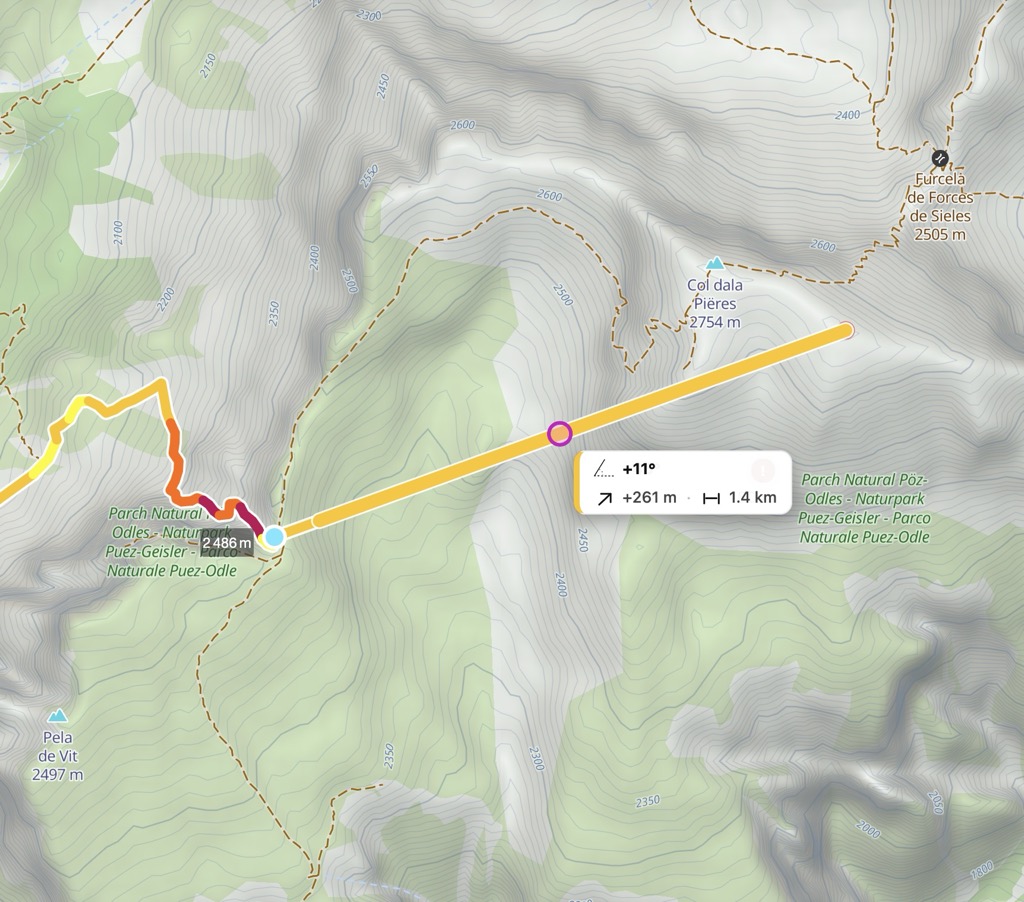
비등산로 구간 표시
지도에 표시된 등산로를 따르지 않는 구간은 경로 위에 흰색 점선으로 표시됩니다. 툴바에 비등산로 거리가 표시되므로 계획하는 동안 이런 구간을 바로 확인할 수 있습니다.
이 표시는 현재 확보된 등산로 데이터를 반영한 것입니다. 실제 현장에 길이 있는지, 지형이 얼마나 어려운지는 알려주지 않습니다.
비등산로 경로를 위해 스냅 끄기
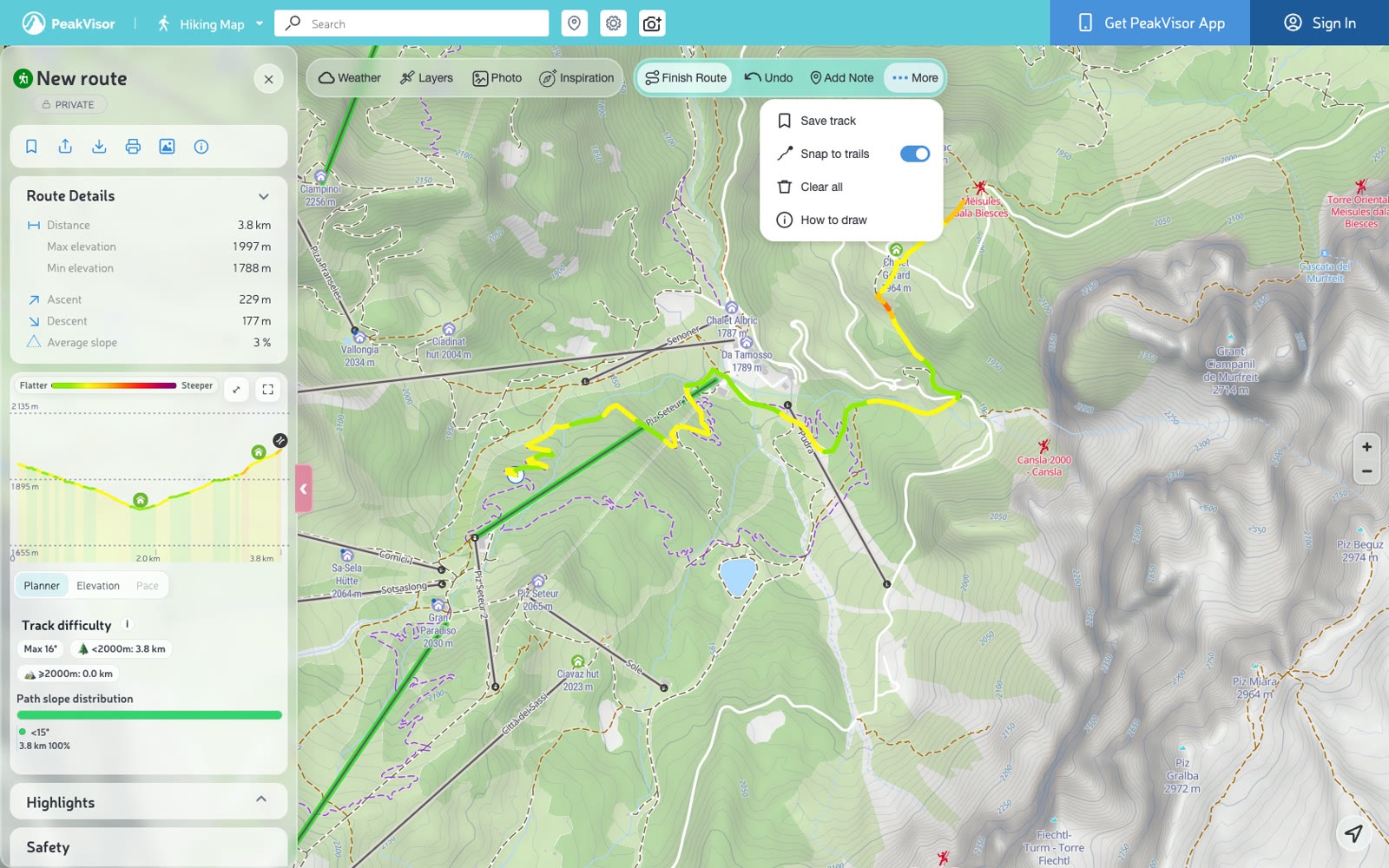
등산로에 스냅은 기본적으로 켜져 있습니다. 스키 투어링, 스크램블링 또는 개활지 횡단을 계획할 때는 포인트를 자유롭게 놓고 싶을 수 있습니다. 더보기 → 등산로에 스냅에서 스냅을 끄면 각 포인트가 놓은 자리에 그대로 남습니다.
사람들이 실제로 걷는 길 확인하기
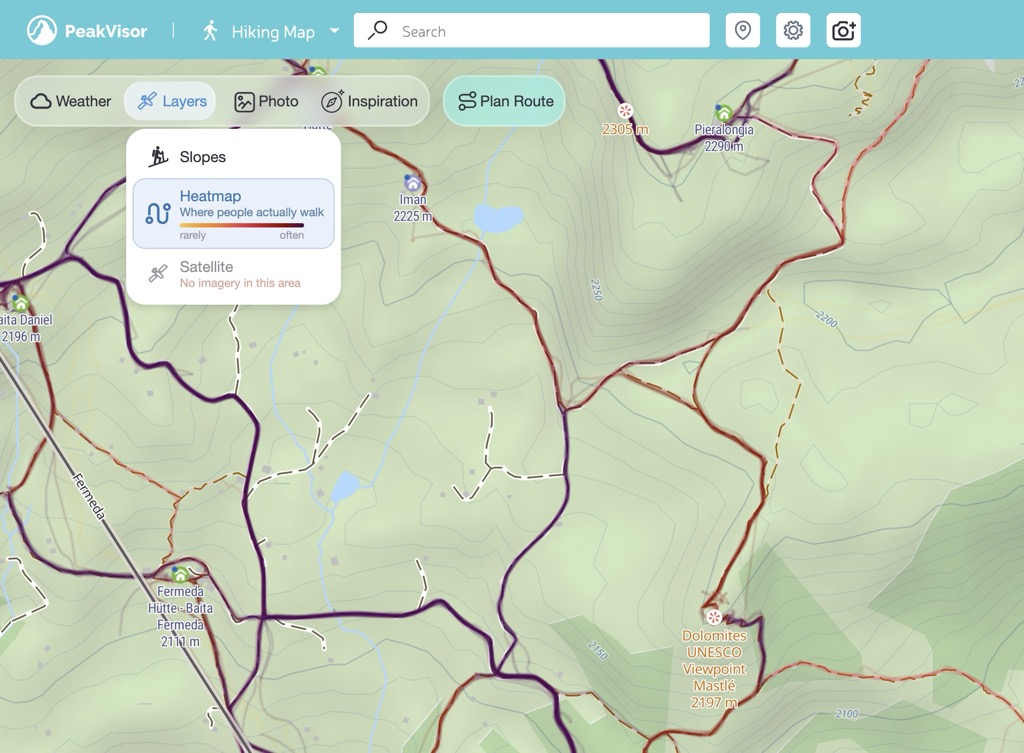
히트맵은 사람들이 이동한 기록된 트랙을 지도 위에 표시합니다. 계획한 경로를 다른 사람들이 실제로 다닌 길과 비교하는 데 유용합니다.
레이어 → 히트맵을 열면 인근에서 기록된 활동 사용자 수에 따라 색이 다른 트랙을 볼 수 있습니다. 지도에 표시된 등산로 네트워크 밖의 트랙도 보일 수 있습니다. 이용량이 적은 선도 자세히 살펴볼 가치가 있지만, 히트맵만으로는 왜 그 길을 적게 이용했는지는 알 수 없습니다.
그 밖의 개선 사항
- 실행 취소 반응이 빨라졌습니다. 긴 경로를 편집할 때도 마찬가지입니다.
- 경로 포인트를 선택하고 드래그하기가 더 쉬워졌습니다. 작은 조정을 하고 싶을 때 유용합니다.
- 커서를 보면 다음에 어떤 일이 일어날지 알 수 있습니다. 계획 중에는 십자선, 드래그 가능한 포인트 위에서는 펼친 손, 드래그하는 동안에는 쥔 손 모양으로 바뀝니다.
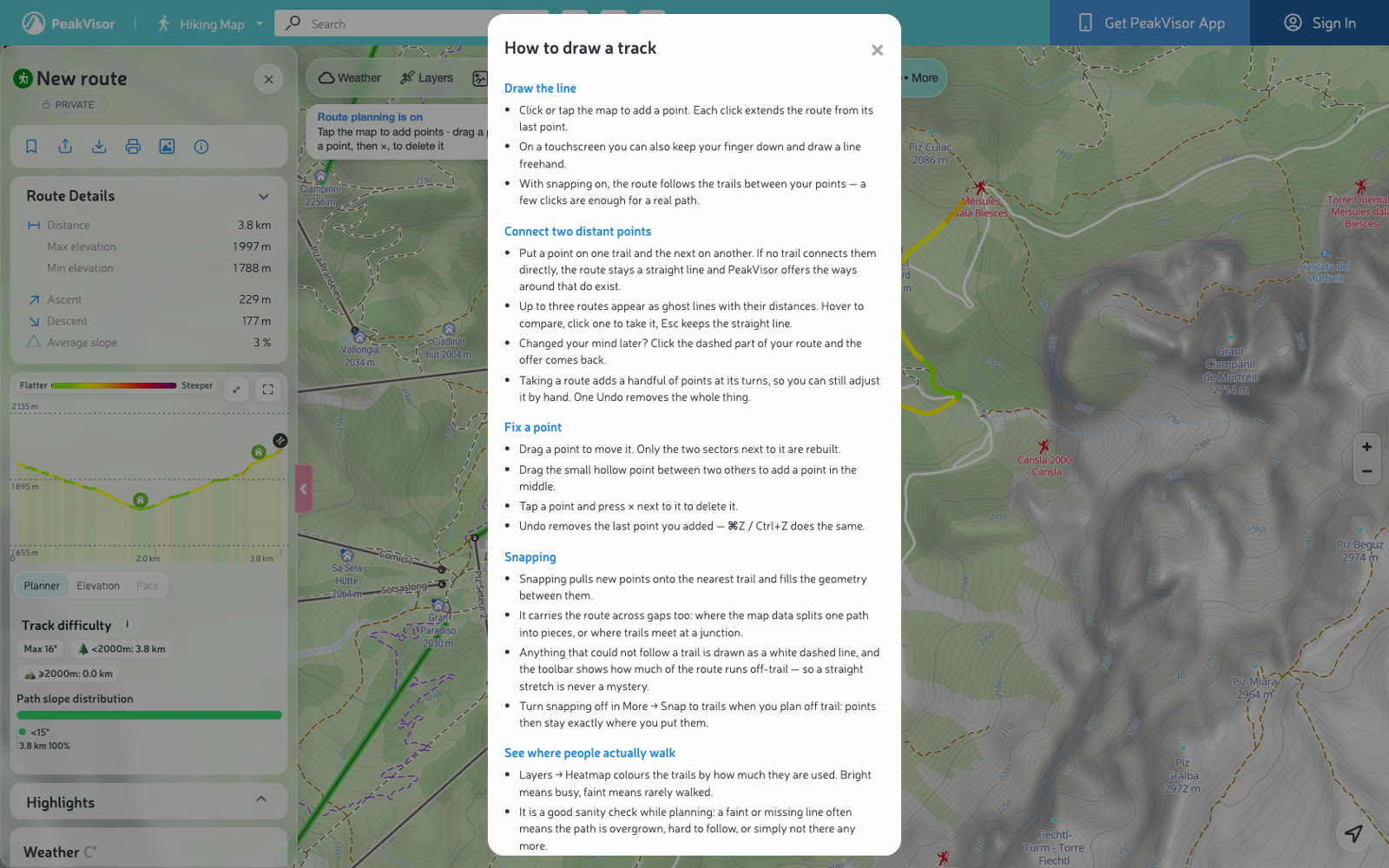
- 플래너 메뉴의 '그리는 방법'에 이제 경로 추천과 히트맵에 대한 안내가 포함되어 있습니다.
브라우저에서 하이킹 지도 또는 스키 투어링 지도를 열고 플래너를 직접 사용해 보세요. 경로를 그리고 거리와 누적 상승고도를 확인한 다음 프로필에 저장하세요.