
PeakVisorでのルート計画は、地図上の2点から始まります。出発地点と目的地をクリックすると、プランナーがその間のトレイルに沿ってルートを引きます。迂回が必要な区間では、最大3つの候補ルートを比較できます。1つを選んだ後、別のルートを通りたい場合はポイントを隣のトレイルにドラッグしてください。
La Villa周辺でルートを計画し、3つの候補から選んでプロフィールに保存する様子。
「ルートを計画」から始める
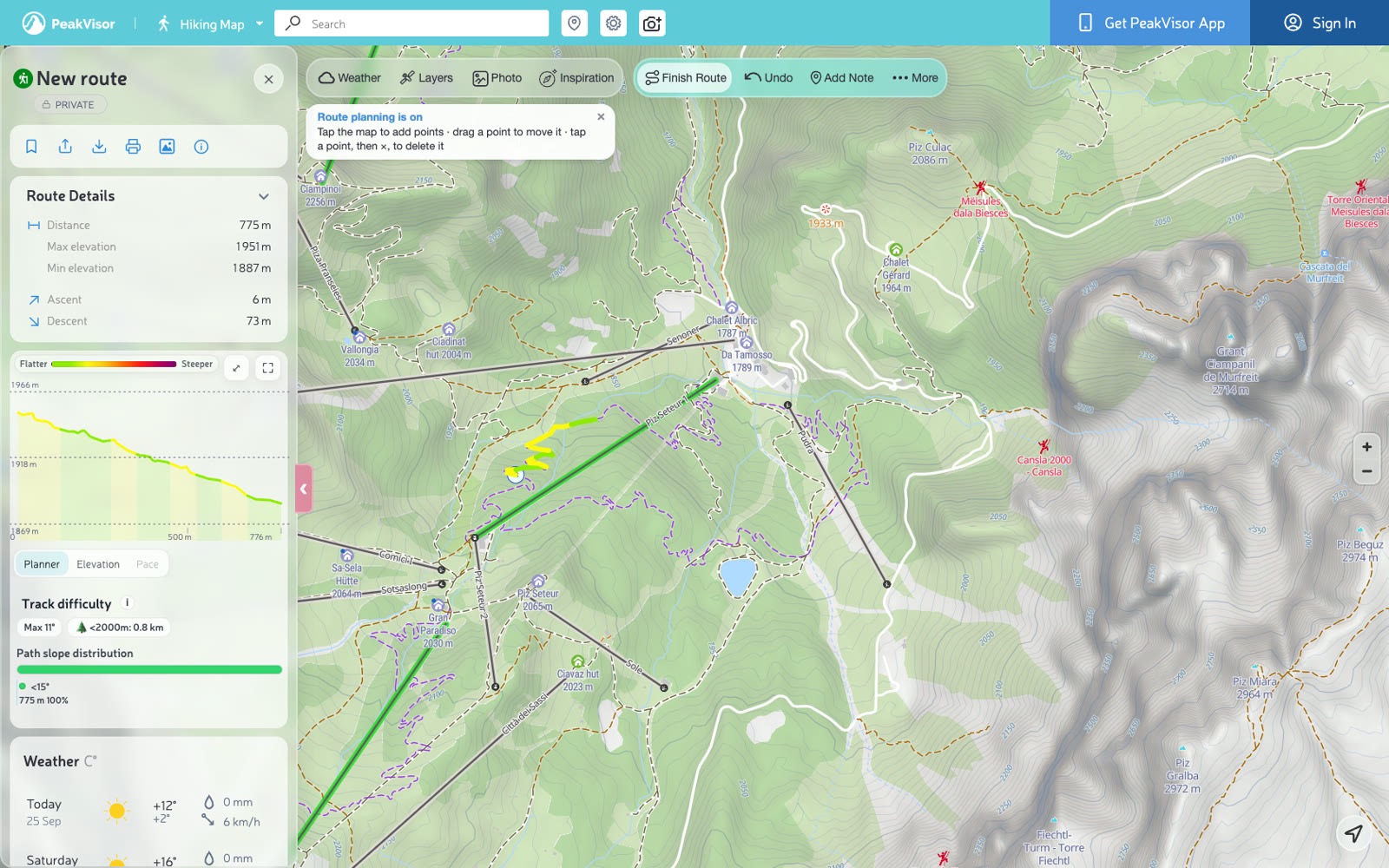
計画をすぐに使いこなせるように、描いていく過程で必要な選択肢が表示されるようにしました。ルートを計画をクリックしてポイントを配置し始めてください。トレイルへの追従は最初からオンになっており、次の操作を助けるヒントが随所に表示されます。
2回クリックするだけで、トレイル沿いの区間を計画できます。クリックを続けることで、山小屋や峠、下山ルートへと延ばしていけます。編集モードを切り替えることなく、候補を選んだり地図上でポイントを調整したりできます。
候補ルートを選ぶ
近くにある2つのトレイルが、尾根を回り込むルートや谷を通る長いルートでしかつながっていないことがあります。プランナーは比較できる候補ルートを提案します。
1つのトレイルにポイントを置き、次のポイントを別のトレイルに置きます。プランナーがその間を直線でつないだ場合、近くのトレイルや接続する道路に沿った最大3つのルートを提案できます。これらは地図上にプレビューの線として表示され、それぞれに距離が示されます。カーソルを合わせて比較し、クリックして選択してください。直線のままにしたい場合はEscapeキーを押してください。
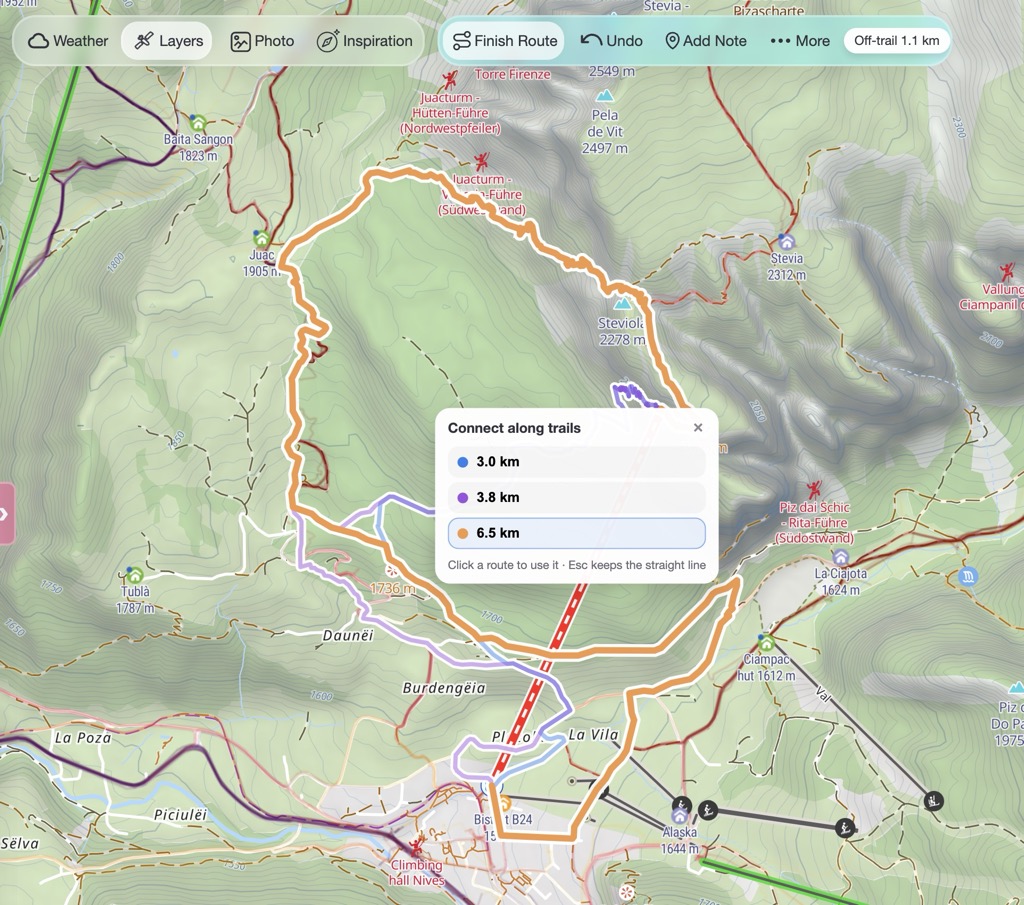
候補ルートを選んだ後でも編集できます。プランナーが曲がり角にポイントを追加するので、それをドラッグしてルートを調整できます。1回の「元に戻す」で提案全体を取り消せます。
候補をもう一度表示するには、ルートの破線部分をクリックしてください。
ポイントをドラッグしてルートを調整する
ポイントを隣のトレイルにドラッグすると、ルートを変更できます。谷の反対側を通りたい場合や、急な登りをその脇のつづら折りに変えたい場合などに便利です。
動かしたポイントの周辺だけがルートに合わせて調整され、それ以外の部分は描いたままの状態を保ちます。ポイントをトレイルから離れた場所に動かすと、接続区間は開けた地面を通ることがあり、その区間はオフトレイルとして表示されます。
ポイントを追加するには、既存の2つのポイントの間にある小さな中空のマーカーを新しい位置にドラッグします。ポイントを削除するには、それを選択して×を押してください。
区間にカーソルを合わせると、傾斜、標高差、距離が表示されます。これらの数値を使って、直登ルートと、より長くて緩やかなルートを比較できます。
オフトレイル区間の表示
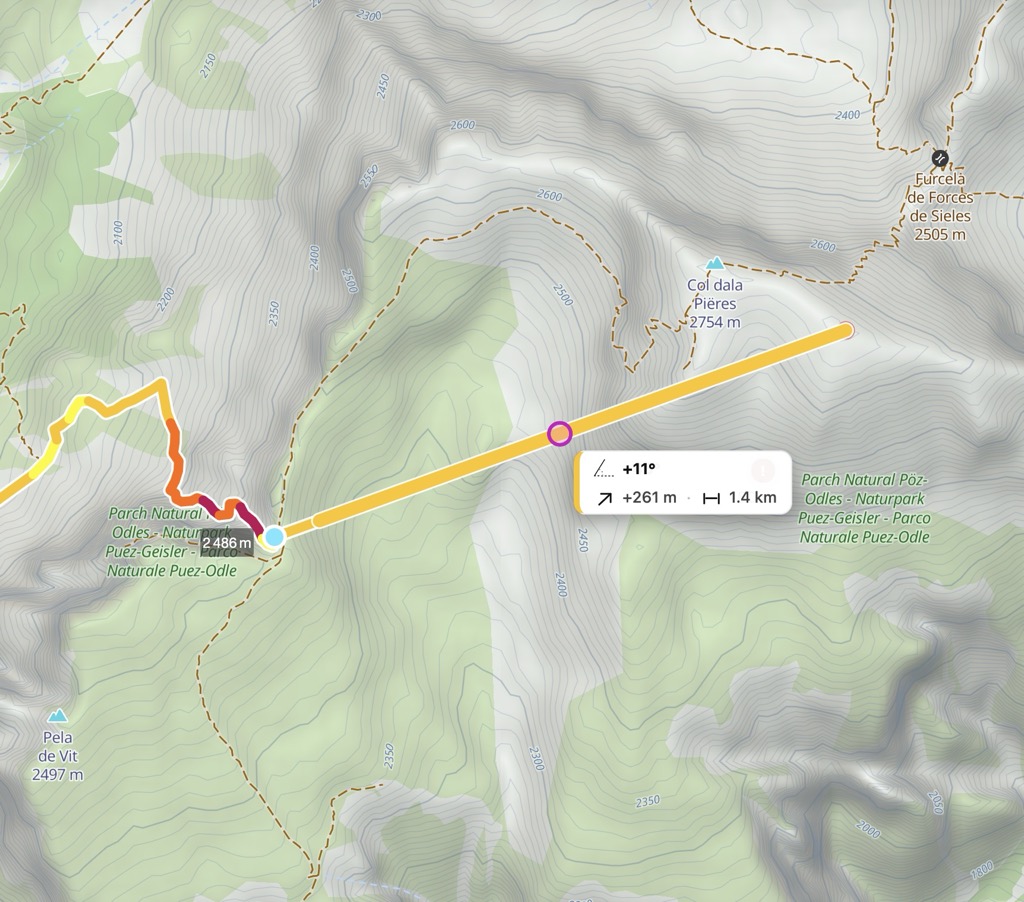
マップ上のトレイルに沿っていない区間は、ルートの上に白い破線で表示されます。ツールバーにはオフトレイルの距離が表示されるため、計画中にこうした区間を見つけやすくなります。
この表示は、利用可能なトレイルデータを反映したものです。実際に現地に道があるかどうかや、地形の難易度を示すものではありません。
オフトレイルのルートではスナップをオフにする
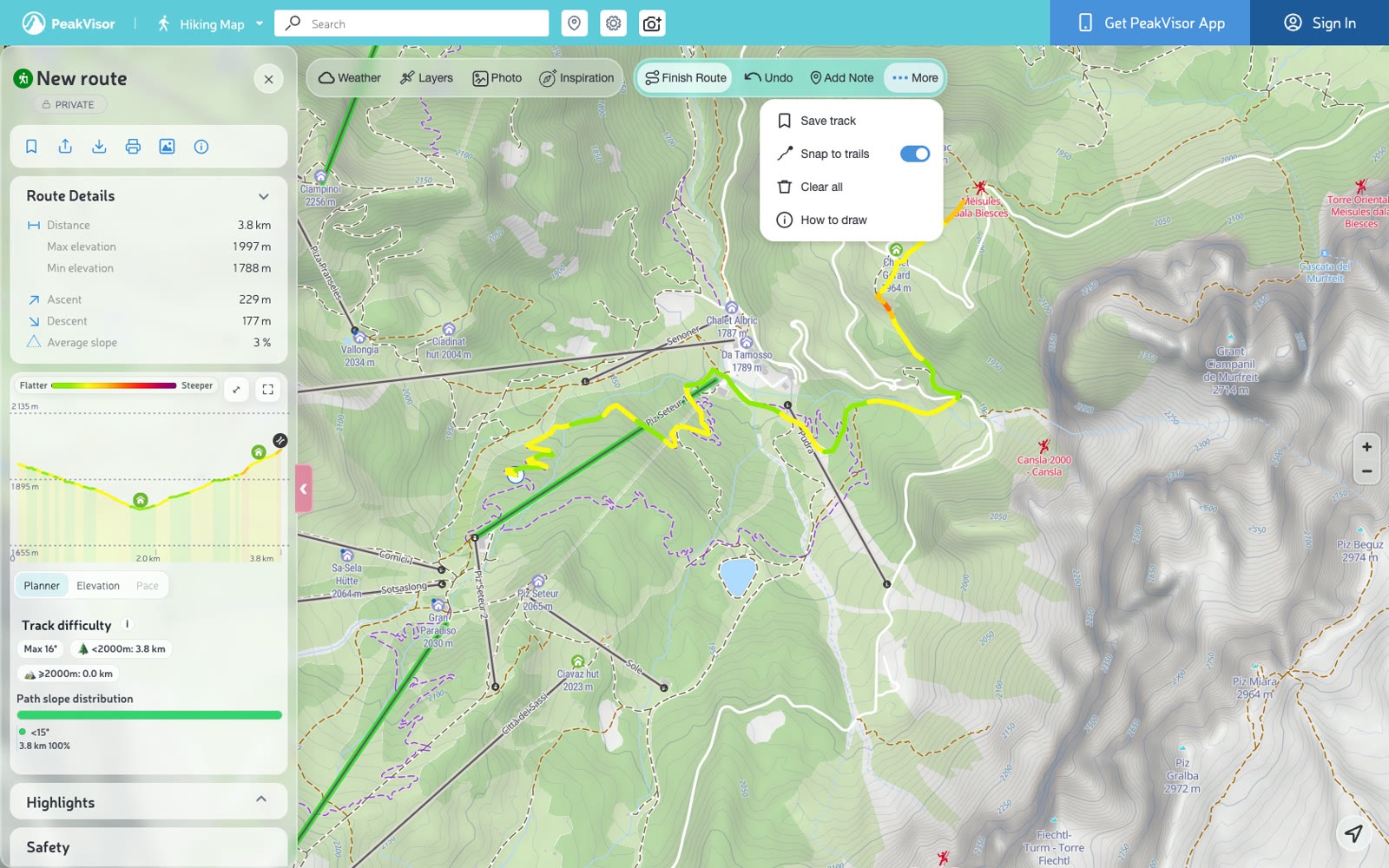
トレイルにスナップは初期設定でオンになっています。スキーツアーやスクランブル、開けた地形を横断する場合など、ポイントを自由に配置したいこともあるでしょう。その他 → トレイルにスナップでスナップをオフにすると、各ポイントは置いた場所にそのまま留まります。
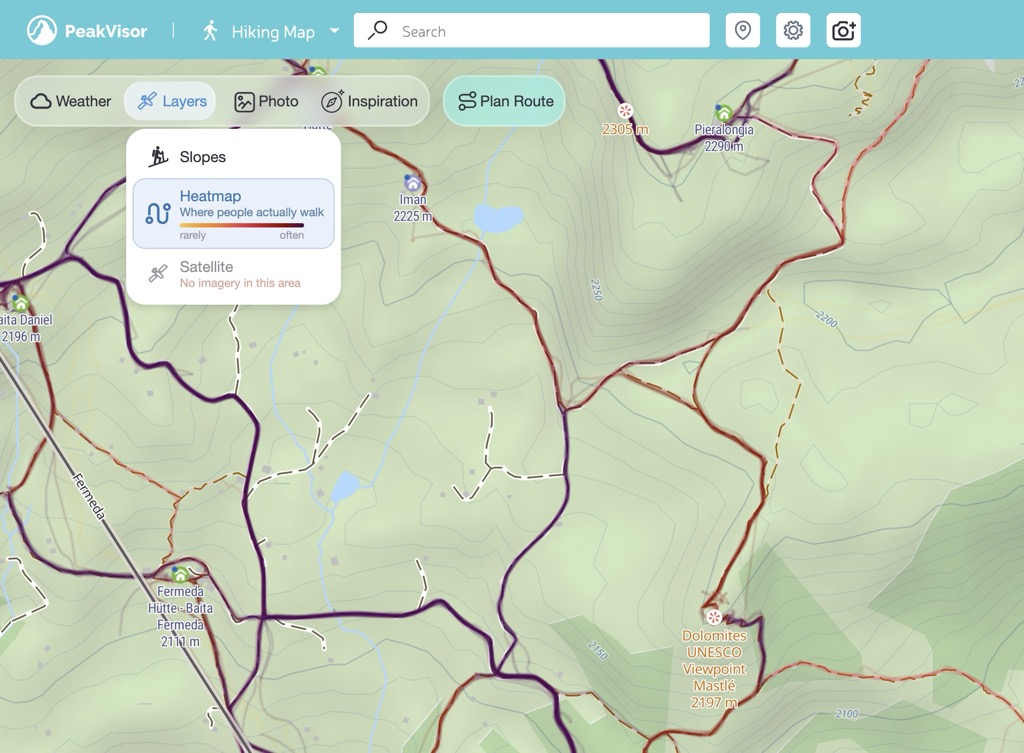
実際に人が歩いている場所を見る
ヒートマップは、記録されたトラックを地図に重ねて表示し、人々が実際に通った場所を示します。計画したルートと、他の人が通ったルートを比較するのに役立ちます。
レイヤー → ヒートマップを開くと、近くでどれだけのユーザーが記録を残したかによって色分けされたトラックが表示されます。マップ化されたトレイルネットワーク以外の場所にもトラックが表示されることがあります。利用の少ない線は詳しく見る価値があるかもしれませんが、ヒートマップだけでは、そこを通る人が少ない理由まではわかりません。
その他の改善点
- 「元に戻す」の応答が高速化。長いルートを編集している場合でも素早く反応します。
- ルートのポイントの選択とドラッグが容易に。細かな調整をしたいときにも扱いやすくなりました。
- カーソルで次の操作がわかるように。計画中は十字カーソル、ドラッグできるポイントの上では開いた手、ドラッグ中は閉じた手が表示されます。
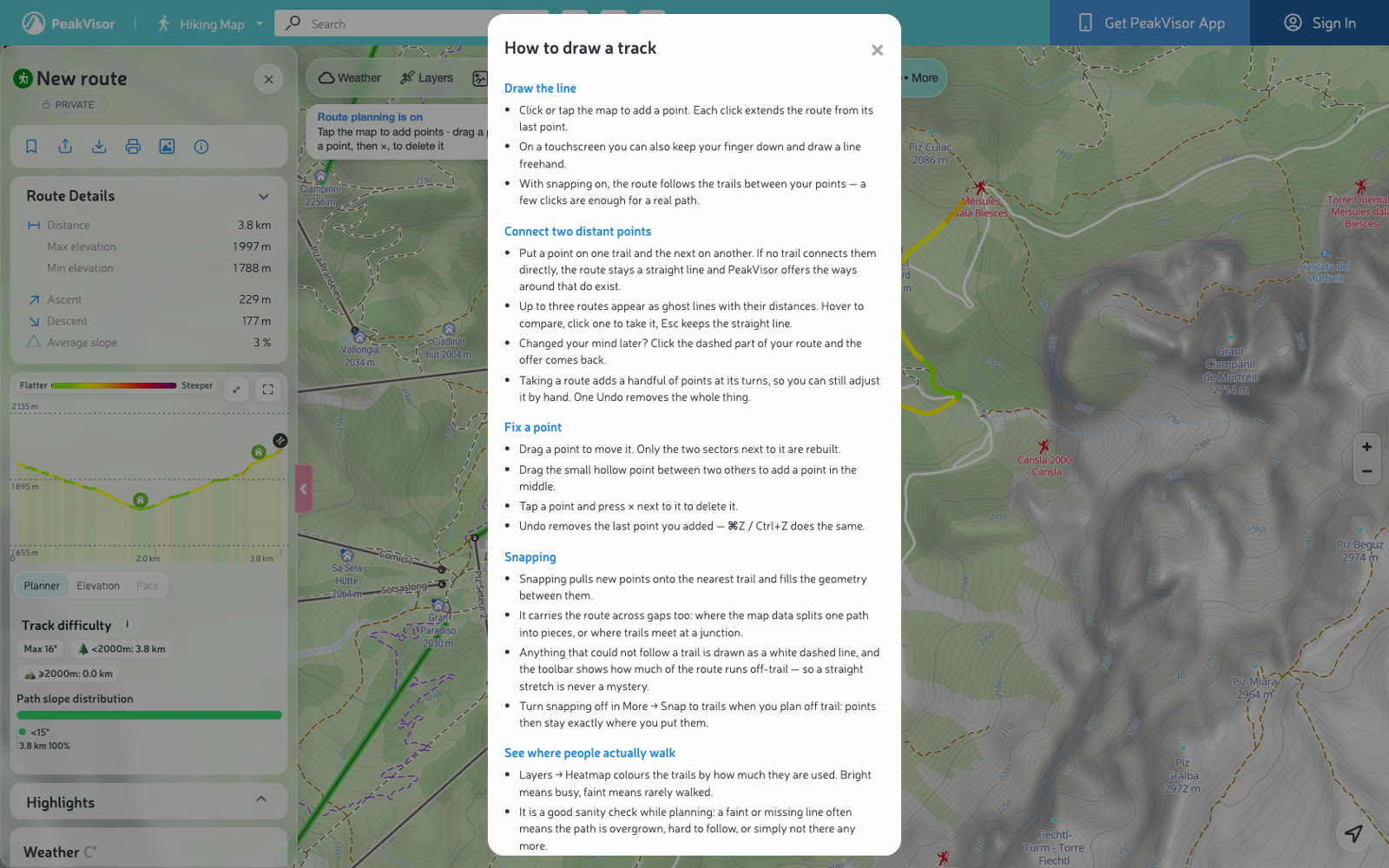
- プランナーメニューの「描き方」に追加。ルート候補とヒートマップに関する説明が加わりました。
ブラウザでハイキングマップまたはスキーツーリングマップを開いて、プランナーを試してみてください。ルートを描き、距離と登りを確認して、プロフィールに保存しましょう。