
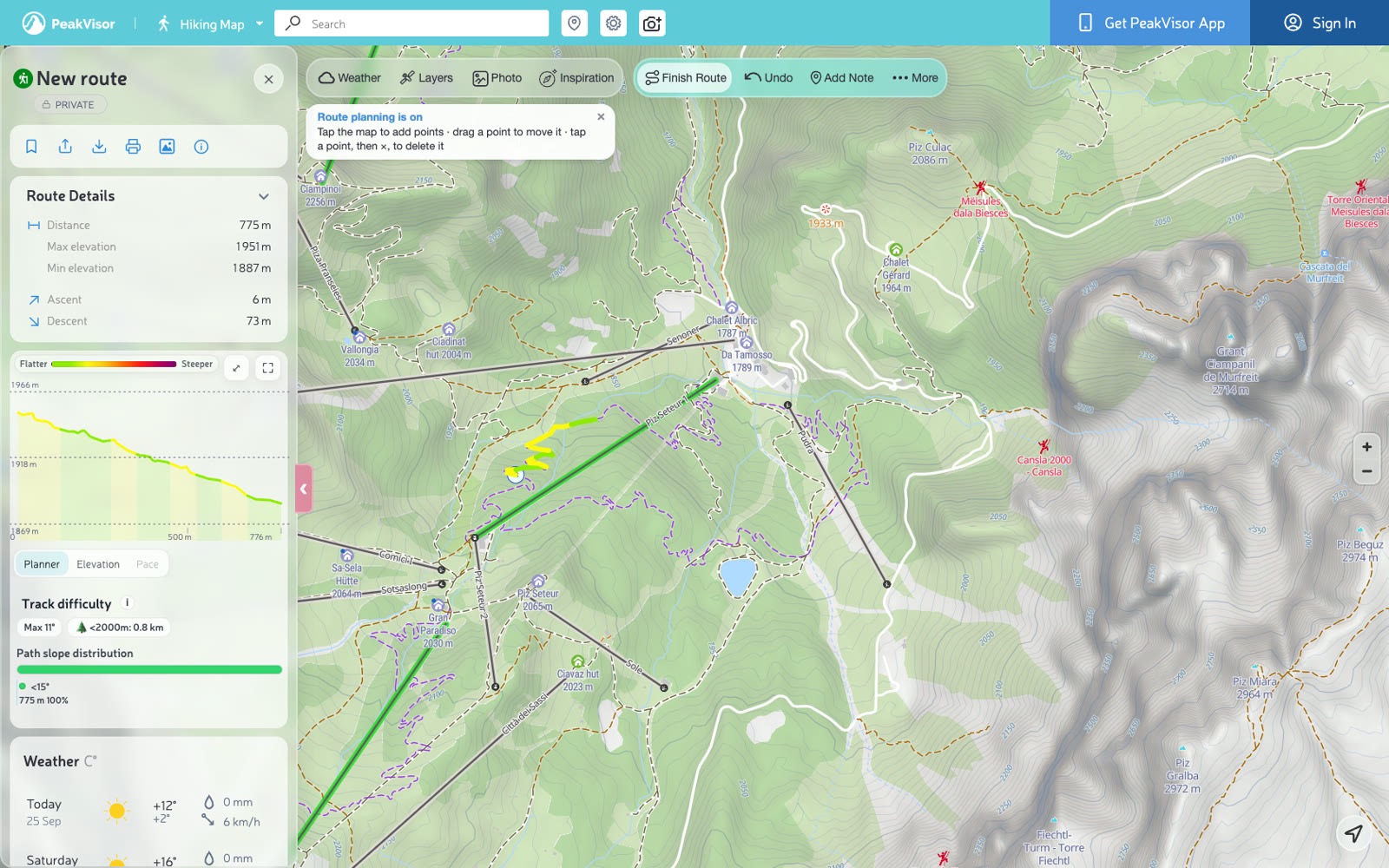
Pianificare un percorso in PeakVisor inizia da due punti sulla mappa. Fai clic su dove vuoi partire e su dove vuoi arrivare, e il pianificatore segue i sentieri tra i due punti. Quando un collegamento richiede una deviazione, puoi confrontare fino a tre percorsi suggeriti. Scegline uno, poi trascina un punto su un sentiero vicino se preferisci passare da un'altra parte.
Pianificazione di un percorso sopra La Villa, scelta tra tre alternative e salvataggio nel profilo.
Inizia con Plan Route
Volevamo che la pianificazione fosse facile da imparare, con le opzioni che ti servono che compaiono mentre disegni. Fai clic su Plan Route e inizia a posizionare i punti. Il tracciamento lungo i sentieri è già attivo, e lungo il percorso compaiono suggerimenti che ti aiutano con il passo successivo.
Bastano due clic per pianificare un tratto lungo i sentieri. Continua a fare clic per estenderlo verso un rifugio, un passo o la via del ritorno a valle. Puoi scegliere un'alternativa e modificare i punti direttamente sulla mappa, senza cambiare modalità di modifica.
Scegli un percorso alternativo
Due sentieri vicini possono essere collegati solo da un percorso più lungo, che aggira una cresta o passa per la valle sottostante. Il pianificatore può suggerirti delle alternative da confrontare.
Metti un punto su un sentiero e il successivo su un altro. Se il pianificatore lascia una linea retta tra i due, può suggerire fino a tre percorsi lungo i sentieri vicini e le strade di collegamento. Compaiono sulla mappa come linee di anteprima, ciascuna con la sua distanza. Passaci sopra con il mouse per confrontarle, fai clic su una per sceglierla. Premi Esc per mantenere la linea retta.
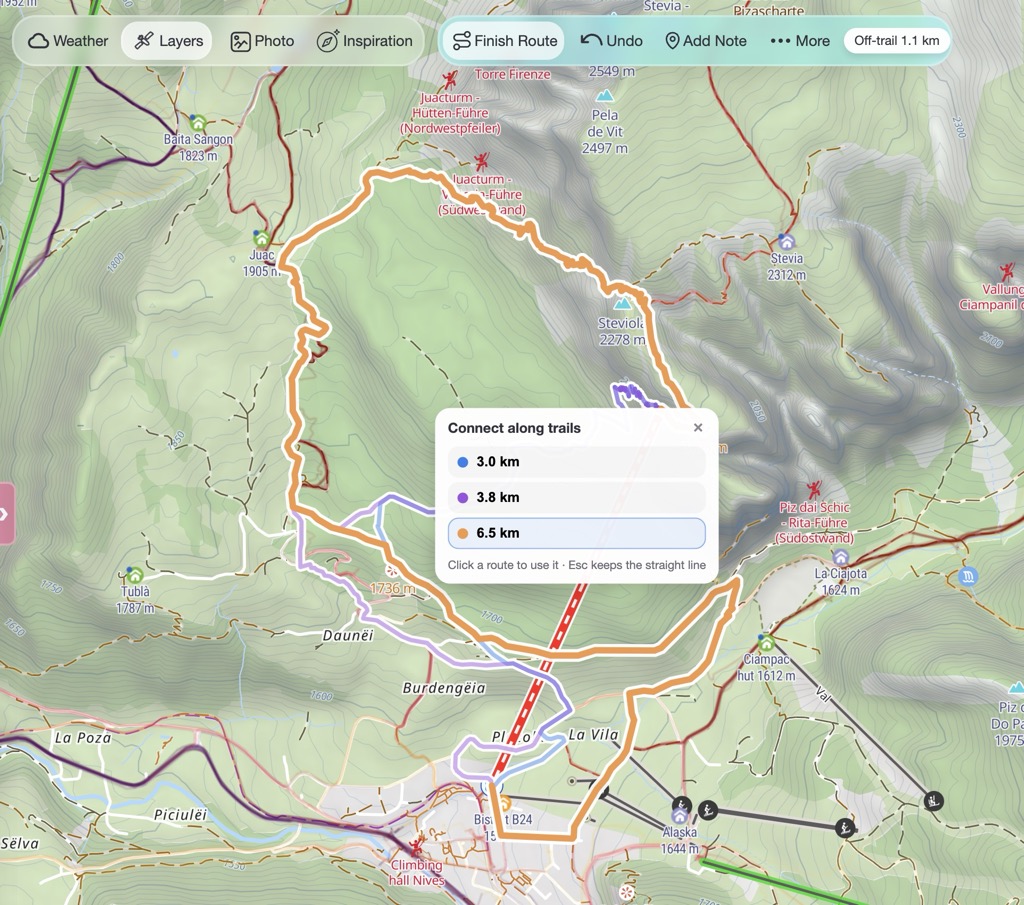
Puoi ancora modificare un percorso suggerito dopo averlo selezionato. Il pianificatore aggiunge punti in corrispondenza delle svolte, che puoi trascinare per modificare il percorso. Un solo Undo rimuove l'intero suggerimento.
Per rivedere i suggerimenti, fai clic sul tratto tratteggiato del tuo percorso.
Modifica il percorso trascinando i punti
Trascina un punto su un sentiero vicino per cambiare il tuo percorso. Potresti voler passare sull'altro versante di una valle o sostituire una salita ripida con i tornanti che la affiancano.
Il percorso si adatta intorno al punto che sposti, mentre il resto rimane come l'hai disegnato. Se sposti il punto lontano dai sentieri, i tratti di collegamento possono attraversare terreno aperto e vengono segnalati come fuori sentiero.
Per aggiungere un punto, trascina il piccolo indicatore vuoto tra due punti esistenti in una nuova posizione. Per rimuoverne uno, selezionalo e premi ×.
Passa con il mouse sopra un tratto per vederne la pendenza, il dislivello e la distanza. Puoi usare questi dati per confrontare una salita diretta con un percorso più lungo e meno ripido.
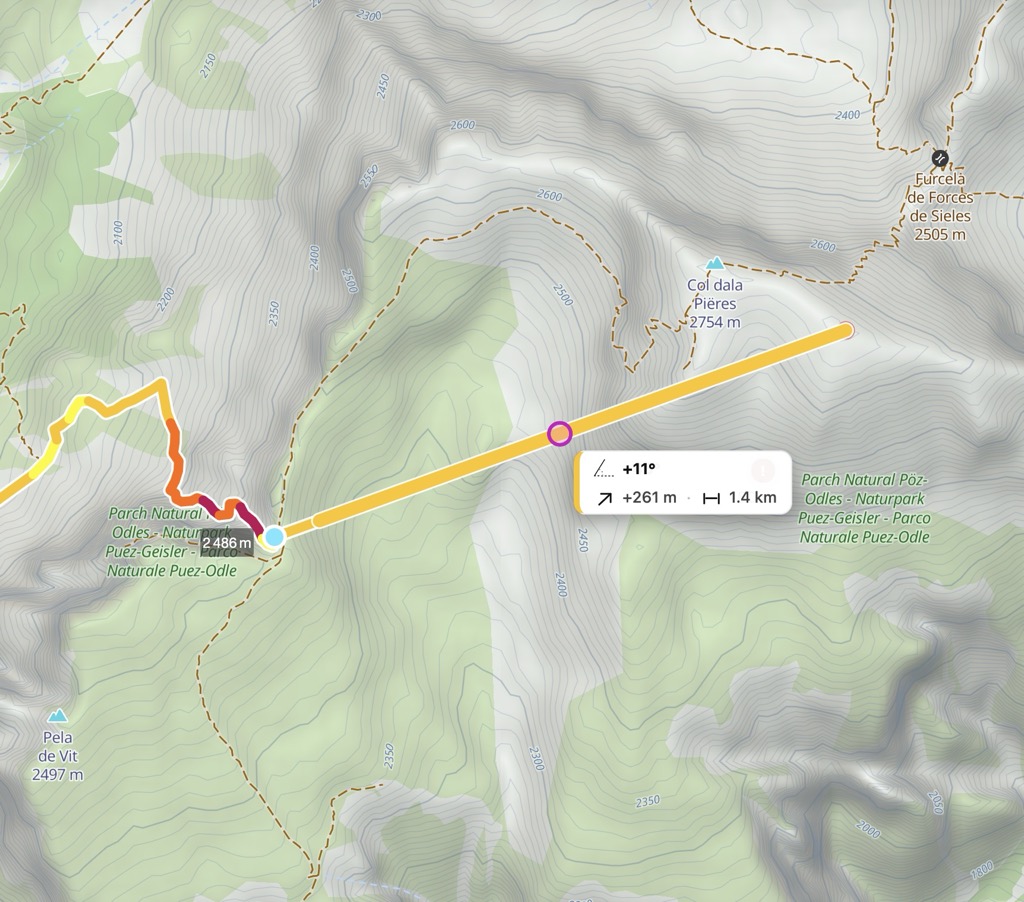
I tratti fuori sentiero sono segnalati
I tratti che non seguono i sentieri mappati sono segnalati con una linea tratteggiata bianca sopra il percorso. La barra degli strumenti mostra la distanza fuori sentiero, così puoi individuare questi tratti mentre pianifichi.
La segnalazione riflette i dati disponibili sui sentieri. Non ti dice se sul terreno esiste davvero un sentiero né quanto sarà difficile il terreno.
Disattiva l'aggancio per i percorsi fuori sentiero
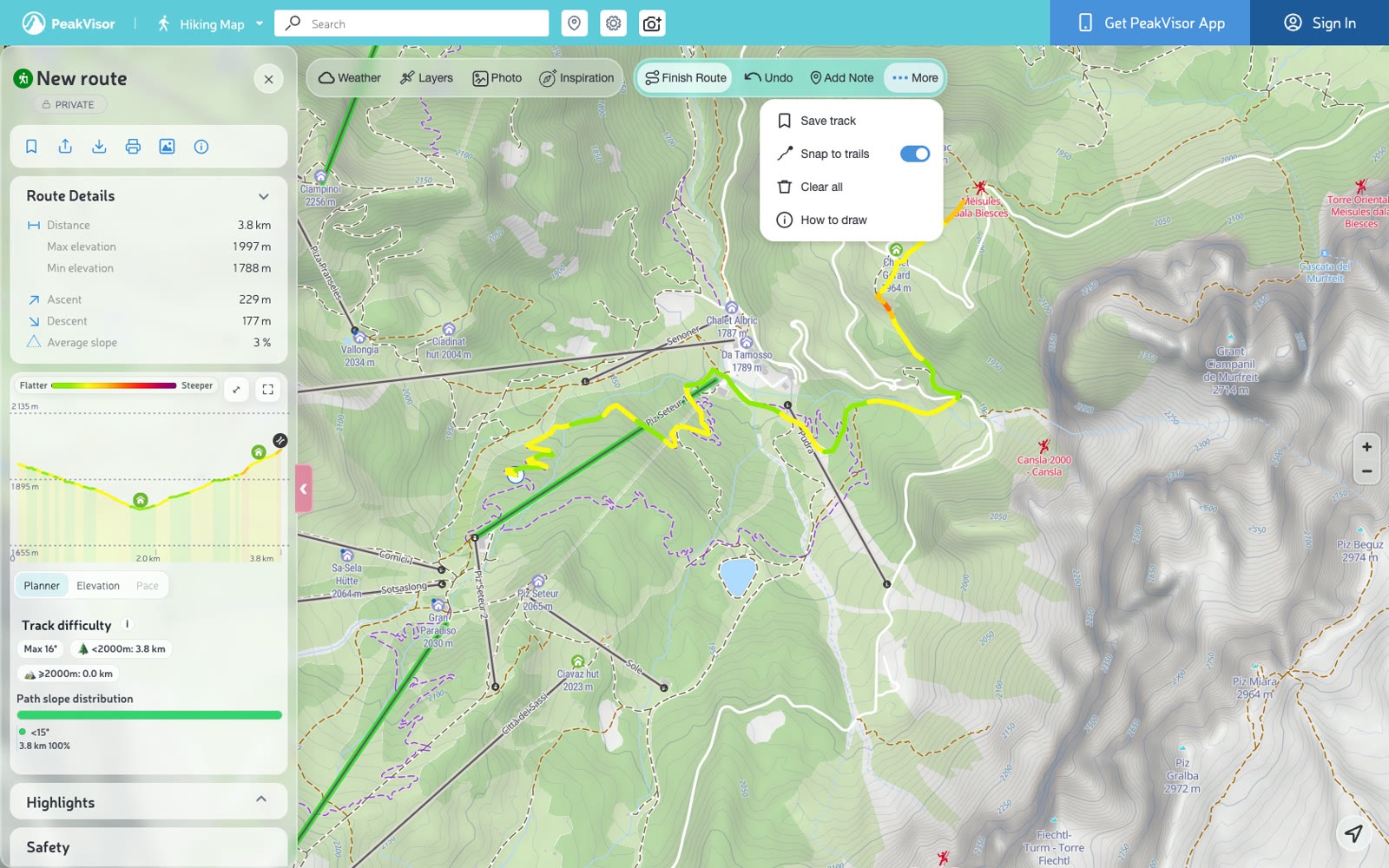
Snap to trails è attivo per impostazione predefinita. Per una gita di scialpinismo, un itinerario su roccette o l'attraversamento di terreno aperto, potresti voler posizionare i punti liberamente. Disattiva l'aggancio in More → Snap to trails, e ogni punto resta dove lo metti.
Guarda dove passano davvero le persone
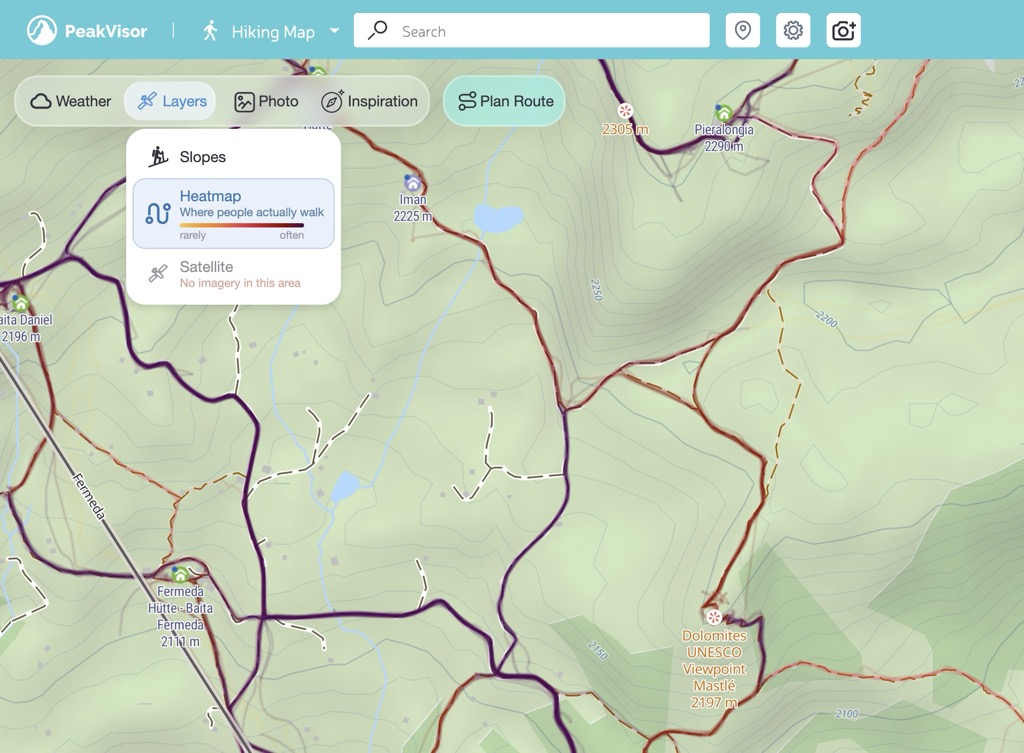
La heatmap aggiunge alla mappa le tracce registrate, mostrando dove sono passate le persone. È utile per confrontare un percorso pianificato con i sentieri che hanno seguito gli altri.
Apri Layers → Heatmap per vedere le tracce colorate in base a quanti utenti hanno registrato attività nelle vicinanze. Potresti vedere anche tracce al di fuori della rete di sentieri mappati. Una linea poco battuta può meritare un'occhiata più attenta, ma la heatmap da sola non spiega perché meno persone siano passate di lì.
Altri miglioramenti
- Undo risponde rapidamente, anche quando modifichi un percorso lungo.
- I punti del percorso sono più facili da selezionare e trascinare quando vuoi fare una piccola modifica.
- Il cursore ti dice cosa succederà: mirino durante la pianificazione, mano aperta sopra un punto che puoi trascinare, mano chiusa mentre lo trascini.
- How to draw nel menu del pianificatore ora include le istruzioni per i percorsi suggeriti e la heatmap.
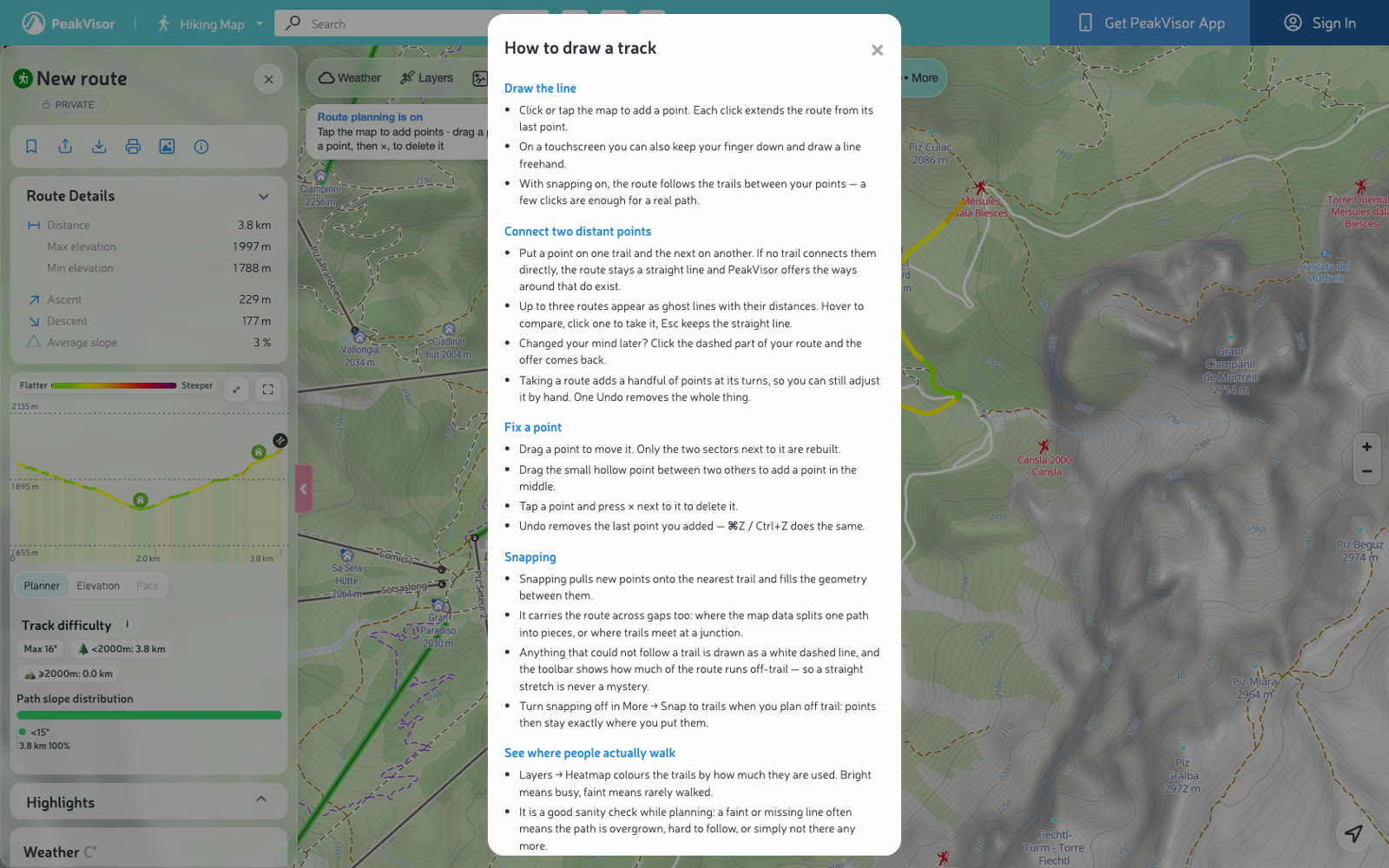
Apri la mappa escursionistica o la mappa scialpinistica nel browser per provare il pianificatore. Disegna un percorso, controllane distanza e dislivello in salita e salvalo nel tuo profilo.