
Dans PeakVisor, planifier un itinéraire commence par deux points sur la carte. Cliquez à l'endroit d'où vous voulez partir et là où vous voulez aller : le planificateur suit les sentiers entre les deux. Lorsqu'une liaison impose un détour, vous pouvez comparer jusqu'à trois itinéraires suggérés. Choisissez-en un, puis faites glisser un point sur un sentier voisin si vous préférez passer ailleurs.
Planification d'un itinéraire au-dessus de La Villa, choix entre trois alternatives et enregistrement dans un profil.
Commencez par Plan Route
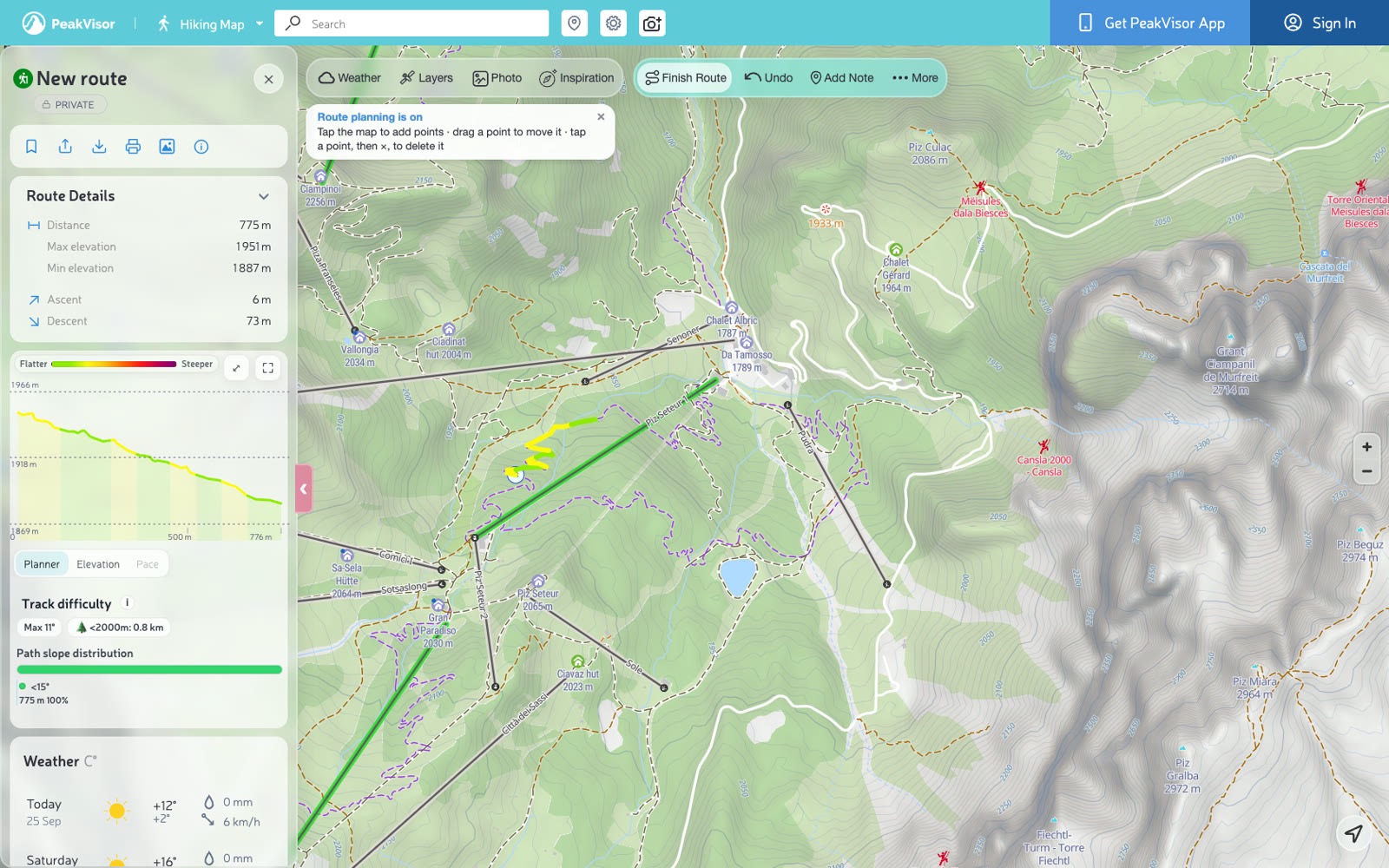
Nous voulions que la planification soit facile à prendre en main, avec les options dont vous avez besoin qui apparaissent au fil du tracé. Cliquez sur Plan Route et commencez à placer des points. Le suivi des sentiers est déjà activé, et des indications s'affichent en cours de route pour vous guider dans l'étape suivante.
Deux clics suffisent pour planifier un tronçon le long des sentiers. Continuez à cliquer pour le prolonger vers un refuge, un col ou votre chemin de descente. Vous pouvez choisir une alternative et ajuster les points directement sur la carte, sans changer de mode d'édition.
Choisissez un itinéraire alternatif
Deux sentiers proches ne se rejoignent parfois que par un itinéraire plus long, en contournant une arête ou en passant par la vallée en contrebas. Le planificateur peut vous suggérer des alternatives à comparer.
Placez un point sur un sentier et le suivant sur un autre. Si le planificateur laisse une ligne droite entre les deux, il peut suggérer jusqu'à trois itinéraires empruntant les sentiers et les routes de liaison voisins. Ils apparaissent sur la carte sous forme de lignes d'aperçu, avec la distance de chaque option. Survolez-les pour comparer, cliquez sur l'une d'elles pour la choisir. Appuyez sur Échap pour conserver la ligne droite.
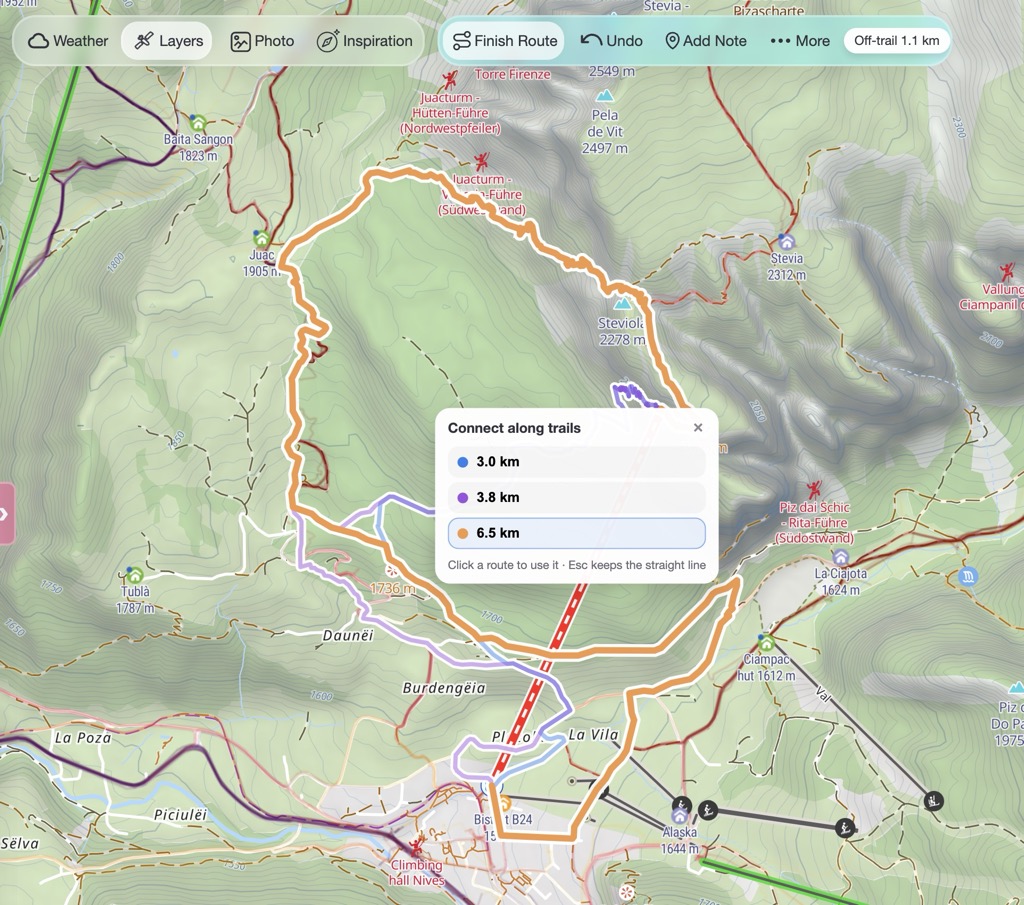
Vous pouvez encore modifier un itinéraire suggéré après l'avoir sélectionné. Le planificateur ajoute des points aux virages, que vous pouvez faire glisser pour ajuster l'itinéraire. Un seul Undo supprime toute la suggestion.
Pour revoir les suggestions, cliquez sur le tronçon en pointillés de votre itinéraire.
Ajustez votre itinéraire en faisant glisser des points
Faites glisser un point sur un sentier voisin pour modifier votre itinéraire. Vous voudrez peut-être passer de l'autre côté d'une vallée ou remplacer une montée raide par les lacets qui la longent.
L'itinéraire s'ajuste autour du point que vous déplacez, tandis que le reste demeure tel que vous l'avez tracé. Si vous éloignez le point des sentiers, les tronçons de liaison peuvent traverser le terrain à découvert et sont signalés comme hors sentier.
Pour ajouter un point, faites glisser le petit marqueur creux situé entre deux points existants vers une nouvelle position. Pour en supprimer un, sélectionnez-le et appuyez sur ×.
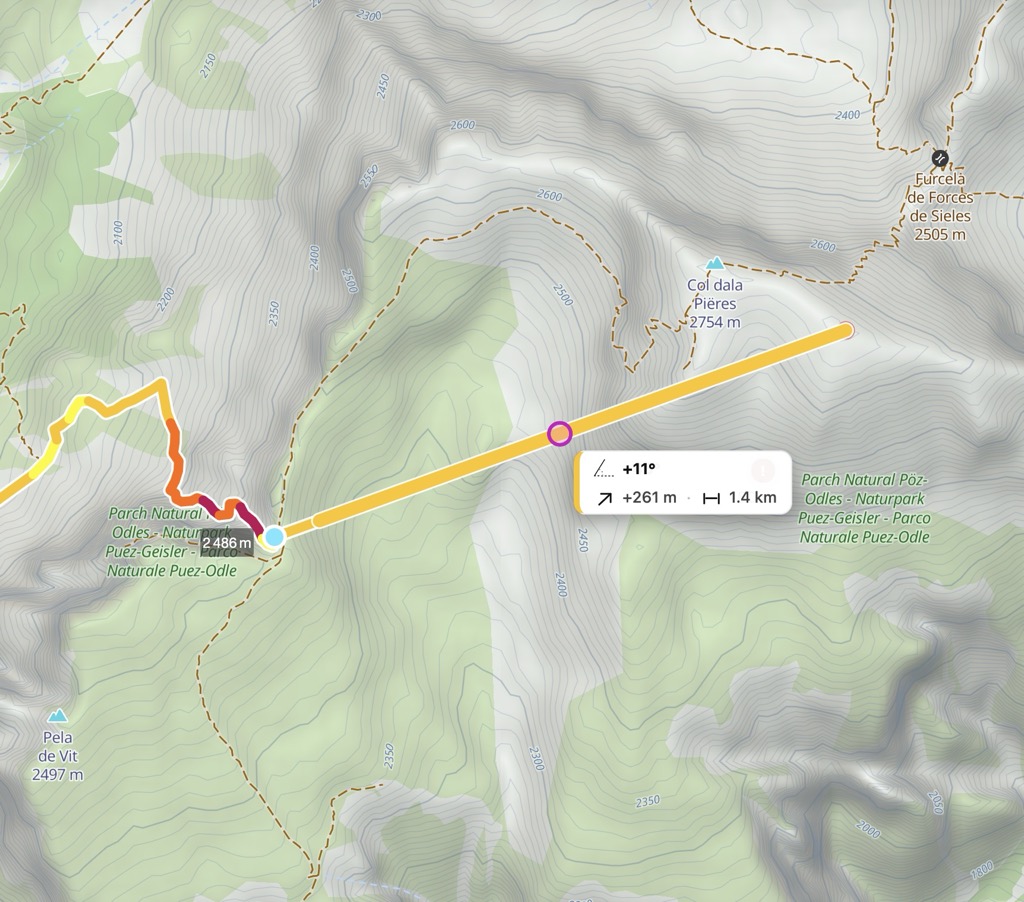
Survolez un tronçon pour voir sa pente, son dénivelé et sa distance. Ces chiffres vous permettent de comparer une montée directe avec un itinéraire plus long et plus doux.
Les tronçons hors sentier sont signalés
Les tronçons qui ne suivent pas les sentiers cartographiés sont signalés par une ligne blanche en pointillés sur votre itinéraire. La barre d'outils indique la distance hors sentier, pour que vous repériez ces tronçons pendant la planification.
Ce marquage reflète les données de sentiers disponibles. Il ne vous dit pas si un chemin existe réellement sur le terrain ni quelle sera la difficulté du terrain.
Désactivez l'accrochage pour les itinéraires hors sentier
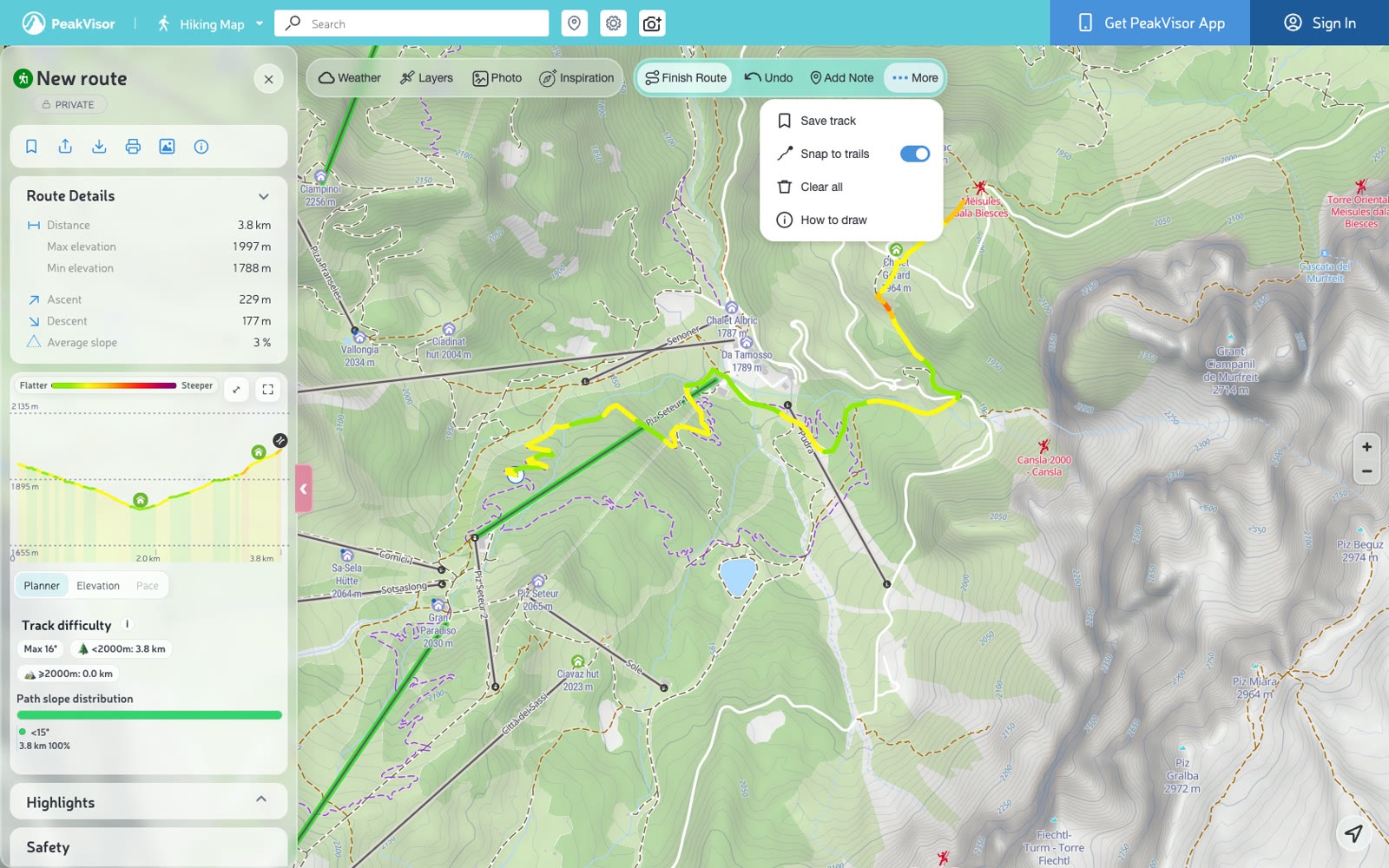
Snap to trails est activé par défaut. Pour une sortie à ski de randonnée, un itinéraire de scrambling ou la traversée d'un terrain ouvert, vous préférerez peut-être placer les points librement. Désactivez l'accrochage dans More → Snap to trails : chaque point reste alors là où vous l'avez placé.
Voyez où les gens marchent vraiment
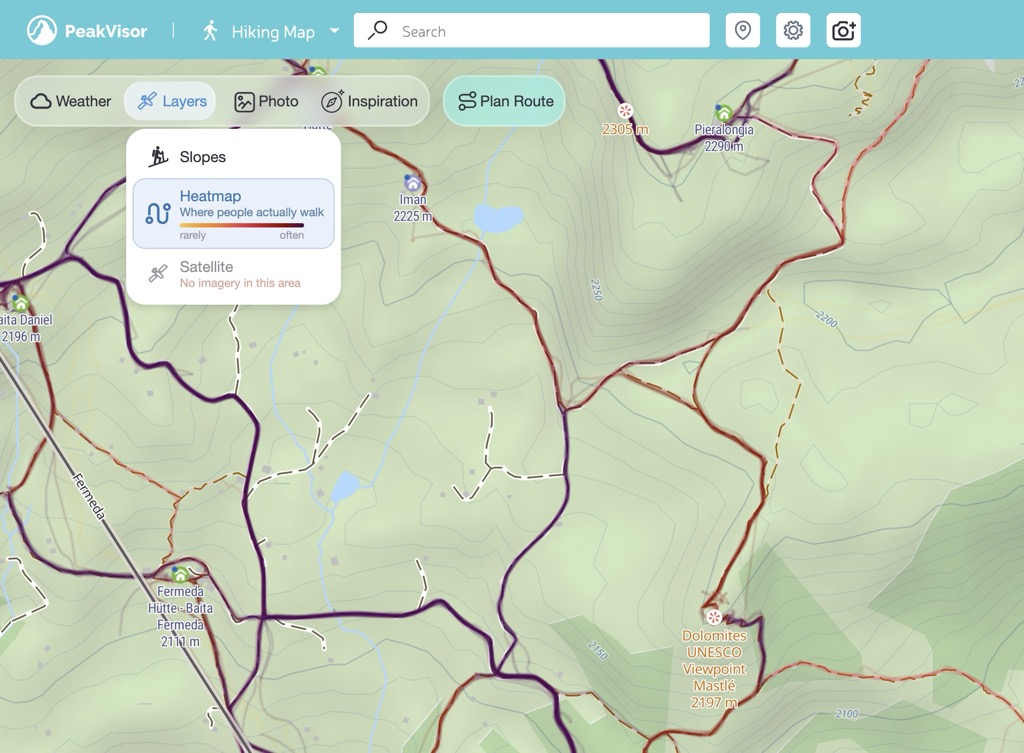
La carte de chaleur ajoute à la carte des traces enregistrées, qui montrent où les gens sont passés. Elle est utile pour comparer un itinéraire planifié avec les chemins empruntés par d'autres.
Ouvrez Layers → Heatmap pour voir les traces colorées selon le nombre d'utilisateurs ayant enregistré une activité à proximité. Vous pouvez aussi voir des traces en dehors du réseau de sentiers cartographiés. Une ligne peu fréquentée peut mériter qu'on s'y intéresse de plus près, mais la carte de chaleur seule n'explique pas pourquoi moins de gens sont passés par là.
Autres améliorations
- Undo réagit rapidement, y compris lorsque vous modifiez un long itinéraire.
- Les points de l'itinéraire sont plus faciles à sélectionner et à déplacer lorsque vous voulez faire un petit ajustement.
- Le curseur vous indique ce qui va se passer : une croix pendant la planification, une main ouverte au-dessus d'un point que vous pouvez déplacer, une main fermée pendant que vous le faites glisser.
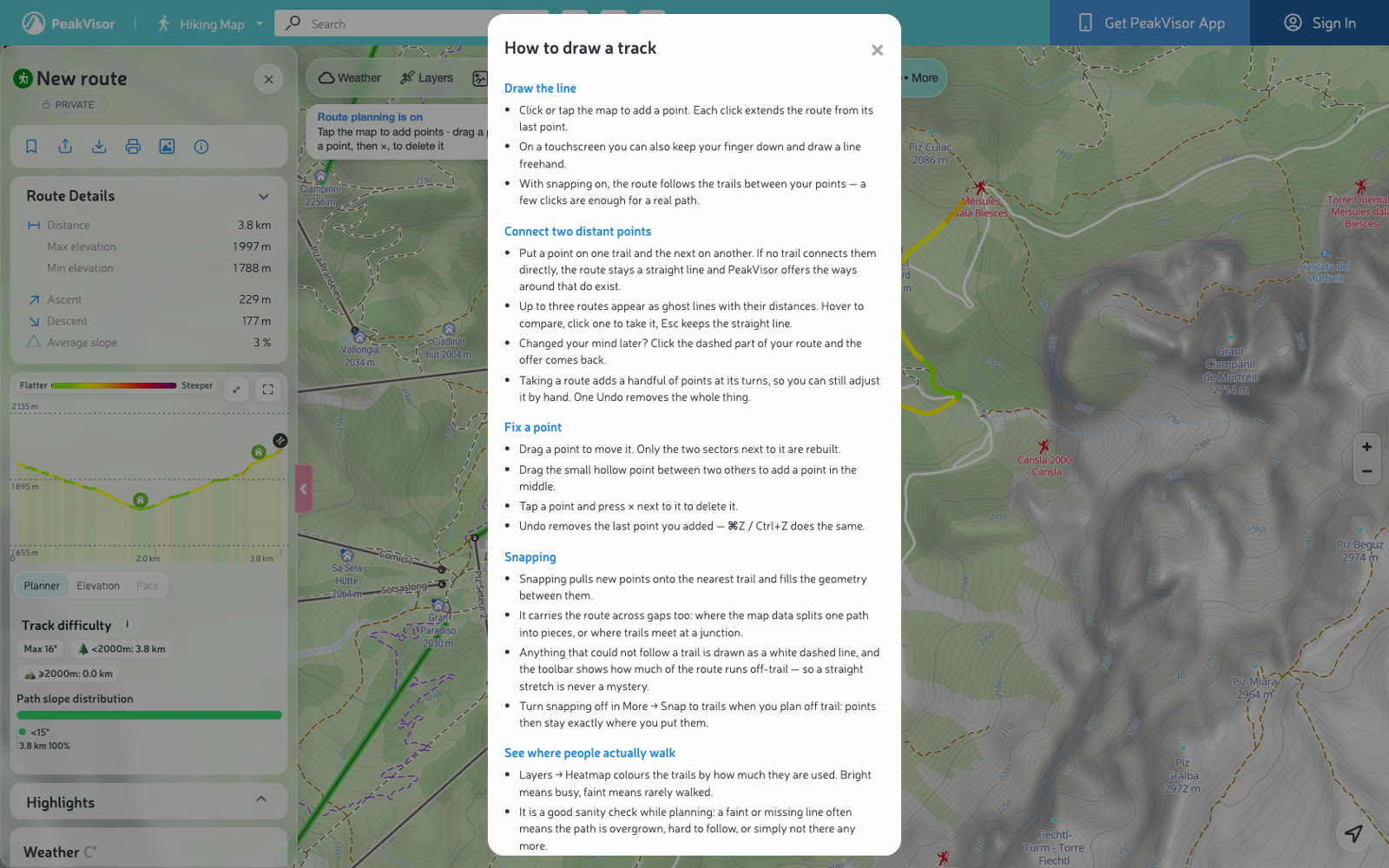
- How to draw, dans le menu du planificateur, comprend désormais des instructions pour les suggestions d'itinéraires et la carte de chaleur.
Ouvrez la carte de randonnée ou la carte de ski de randonnée dans votre navigateur pour essayer le planificateur. Tracez un itinéraire, vérifiez sa distance et son dénivelé positif, puis enregistrez-le dans votre profil.