
Die Routenplanung in PeakVisor beginnt mit zwei Punkten auf der Karte. Klicke dort, wo du starten willst, und dort, wo du hinwillst – der Planer folgt den Wegen dazwischen. Wenn eine Verbindung einen Umweg erfordert, kannst du bis zu drei vorgeschlagene Routen vergleichen. Wähle eine aus und zieh dann einen Punkt auf einen benachbarten Weg, wenn du lieber anders gehen möchtest.
Eine Route oberhalb von La Villa planen, zwischen drei Alternativen wählen und sie in einem Profil speichern.
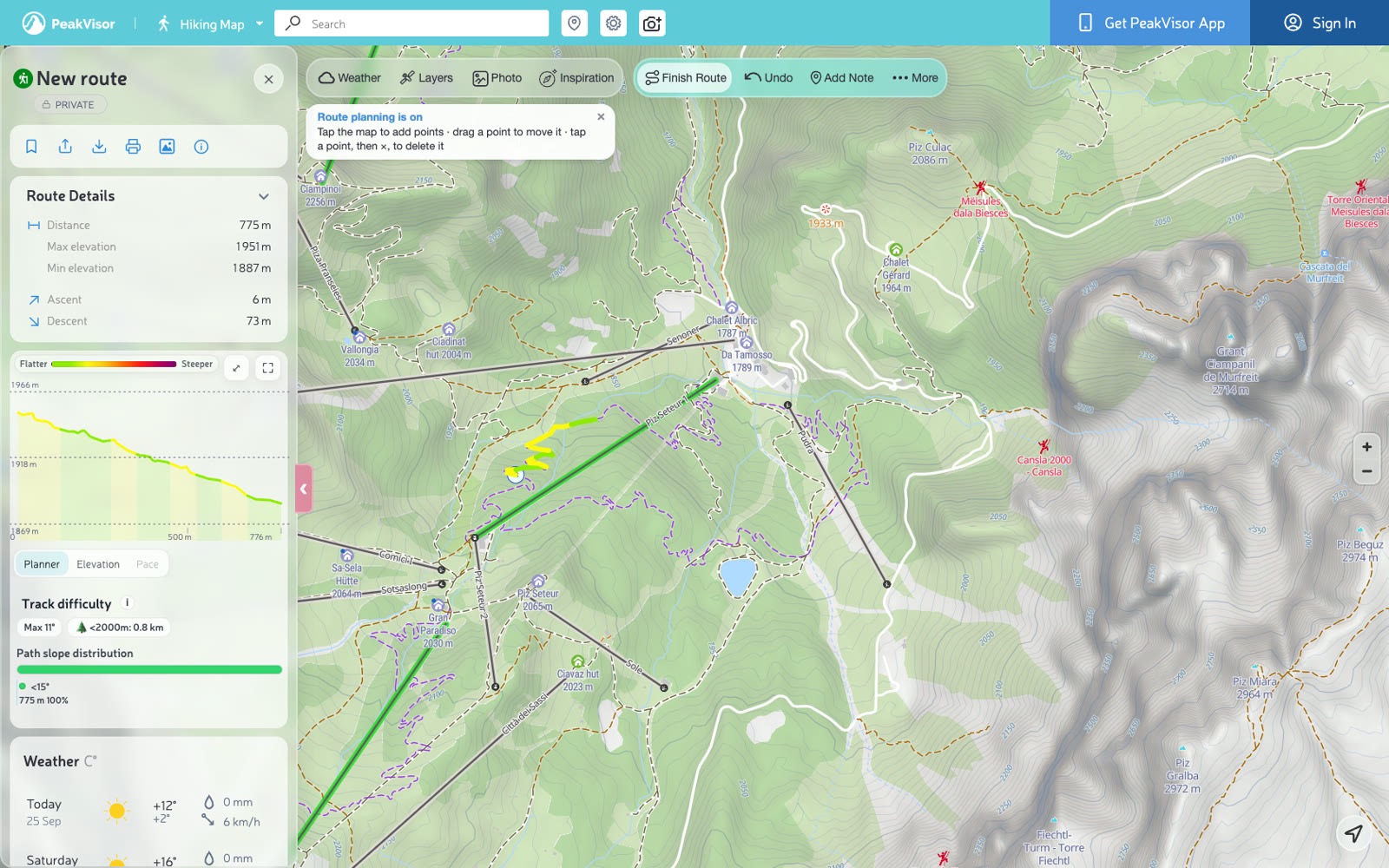
Starte mit Plan Route
Wir wollten, dass die Planung schnell von der Hand geht und die nötigen Optionen genau dann erscheinen, wenn du zeichnest. Klicke auf Plan Route und setz die ersten Punkte. Das Folgen der Wege ist bereits aktiviert, und unterwegs erscheinen Hinweise, die dir beim nächsten Schritt helfen.
Zwei Klicks reichen, um einen Abschnitt entlang der Wege zu planen. Klicke weiter, um ihn bis zu einer Hütte, einem Pass oder zurück ins Tal zu verlängern. Du kannst eine Alternative wählen und Punkte direkt auf der Karte anpassen, ohne zwischen Bearbeitungsmodi zu wechseln.
Eine alternative Route wählen
Zwei nahe beieinanderliegende Wege sind manchmal nur über eine längere Route um einen Grat herum oder durch das Tal darunter verbunden. Der Planer kann dir Alternativen zum Vergleichen vorschlagen.
Setze einen Punkt auf einen Weg und den nächsten auf einen anderen. Bleibt zwischen ihnen eine gerade Linie, kann der Planer bis zu drei Routen über nahe gelegene Wege und Verbindungsstraßen vorschlagen. Sie erscheinen als Vorschaulinien auf der Karte, jeweils mit ihrer Distanz. Fahr mit der Maus darüber, um sie zu vergleichen, und klicke auf eine, um sie zu übernehmen. Mit Escape behältst du die gerade Linie.
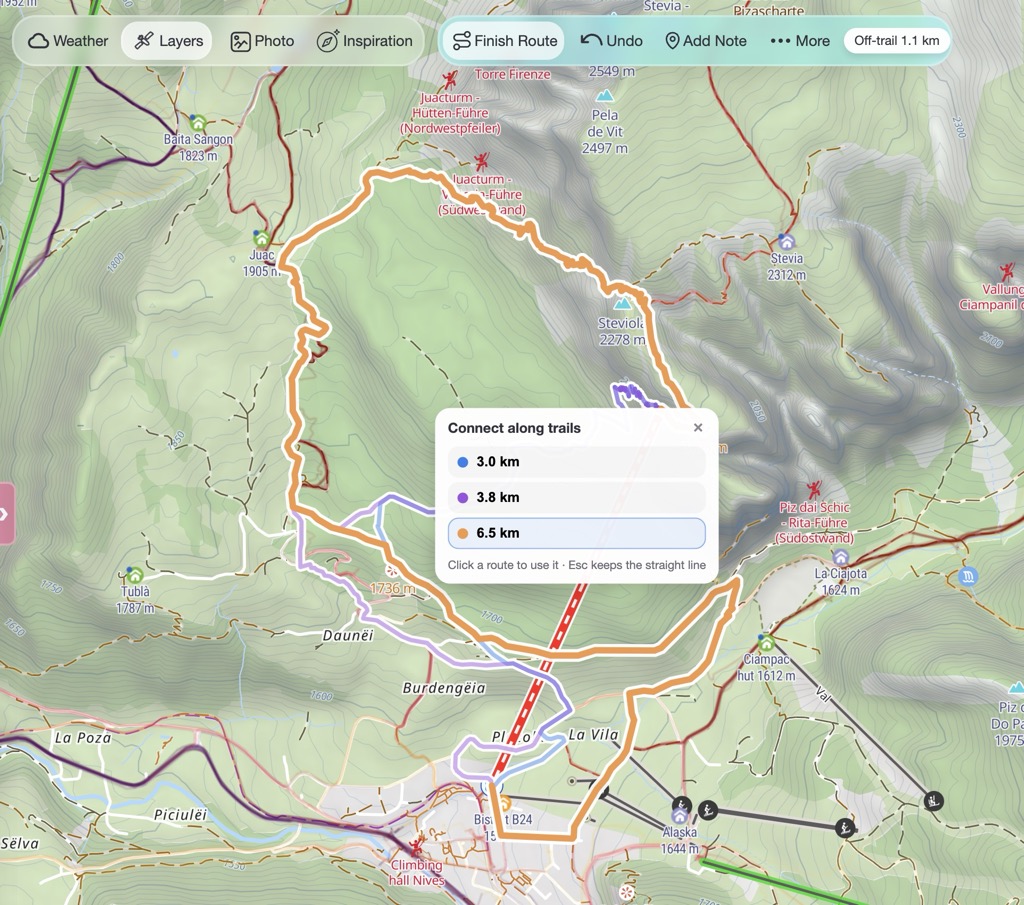
Eine vorgeschlagene Route kannst du auch nach der Auswahl noch bearbeiten. Der Planer setzt an den Abzweigungen Punkte, die du verschieben kannst, um die Route anzupassen. Ein einziges Undo entfernt den gesamten Vorschlag.
Um die Vorschläge erneut zu sehen, klicke auf den gestrichelten Abschnitt deiner Route.
Die Route durch Verschieben von Punkten anpassen
Zieh einen Punkt auf einen benachbarten Weg, um deine Route zu ändern. Vielleicht möchtest du auf der anderen Talseite gehen oder einen steilen Anstieg gegen die Serpentinen daneben tauschen.
Die Route passt sich rund um den verschobenen Punkt an, der Rest bleibt so, wie du ihn gezeichnet hast. Ziehst du den Punkt von den Wegen weg, können die Verbindungsabschnitte durch offenes Gelände verlaufen und werden als weglos markiert.
Um einen Punkt hinzuzufügen, zieh die kleine hohle Markierung zwischen zwei vorhandenen Punkten an eine neue Position. Um einen Punkt zu entfernen, wähle ihn aus und drücke auf ×.
Fahr mit der Maus über einen Abschnitt, um seine Steilheit, den Höhenunterschied und die Distanz zu sehen. Mit diesen Werten kannst du einen direkten Anstieg mit einer längeren, sanfteren Route vergleichen.
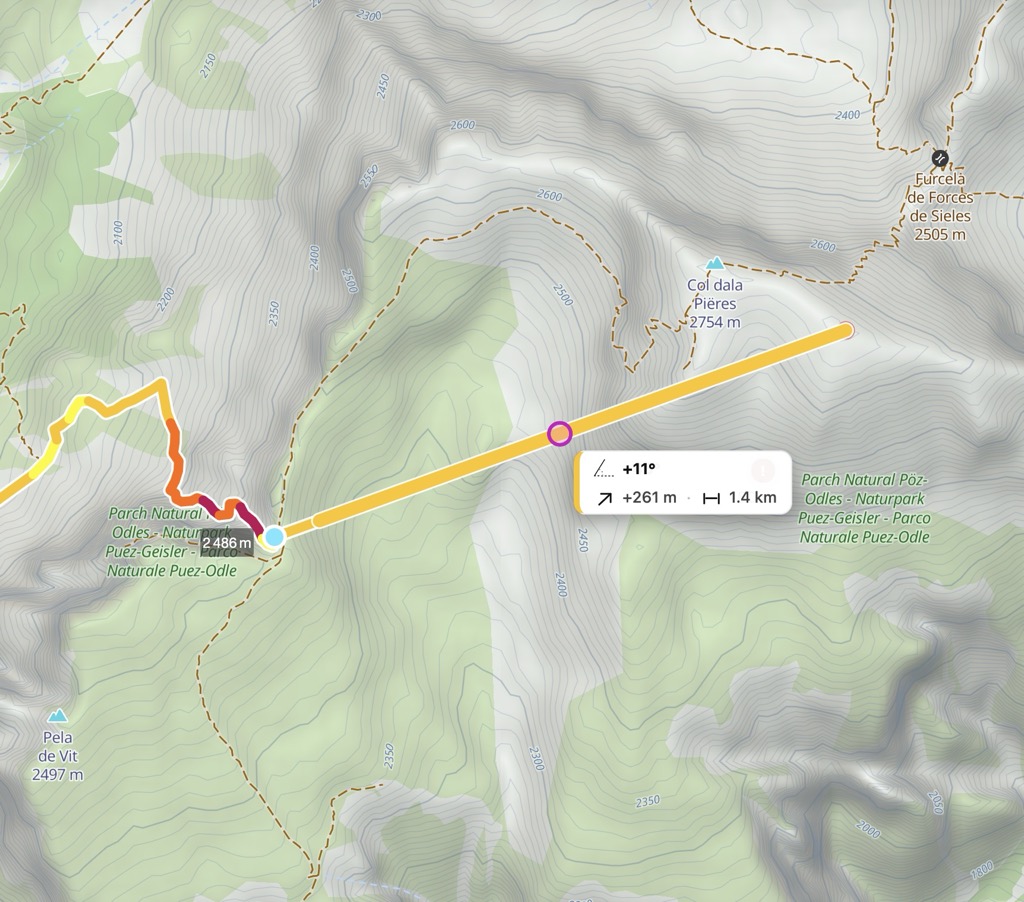
Weglose Abschnitte werden markiert
Abschnitte, die nicht den kartierten Wegen folgen, werden mit einer weißen gestrichelten Linie über deiner Route markiert. Die Werkzeugleiste zeigt die weglose Distanz an, sodass du diese Abschnitte schon beim Planen erkennst.
Die Markierung spiegelt die verfügbaren Wegdaten wider. Sie sagt nichts darüber aus, ob vor Ort ein Pfad existiert oder wie schwierig das Gelände sein wird.
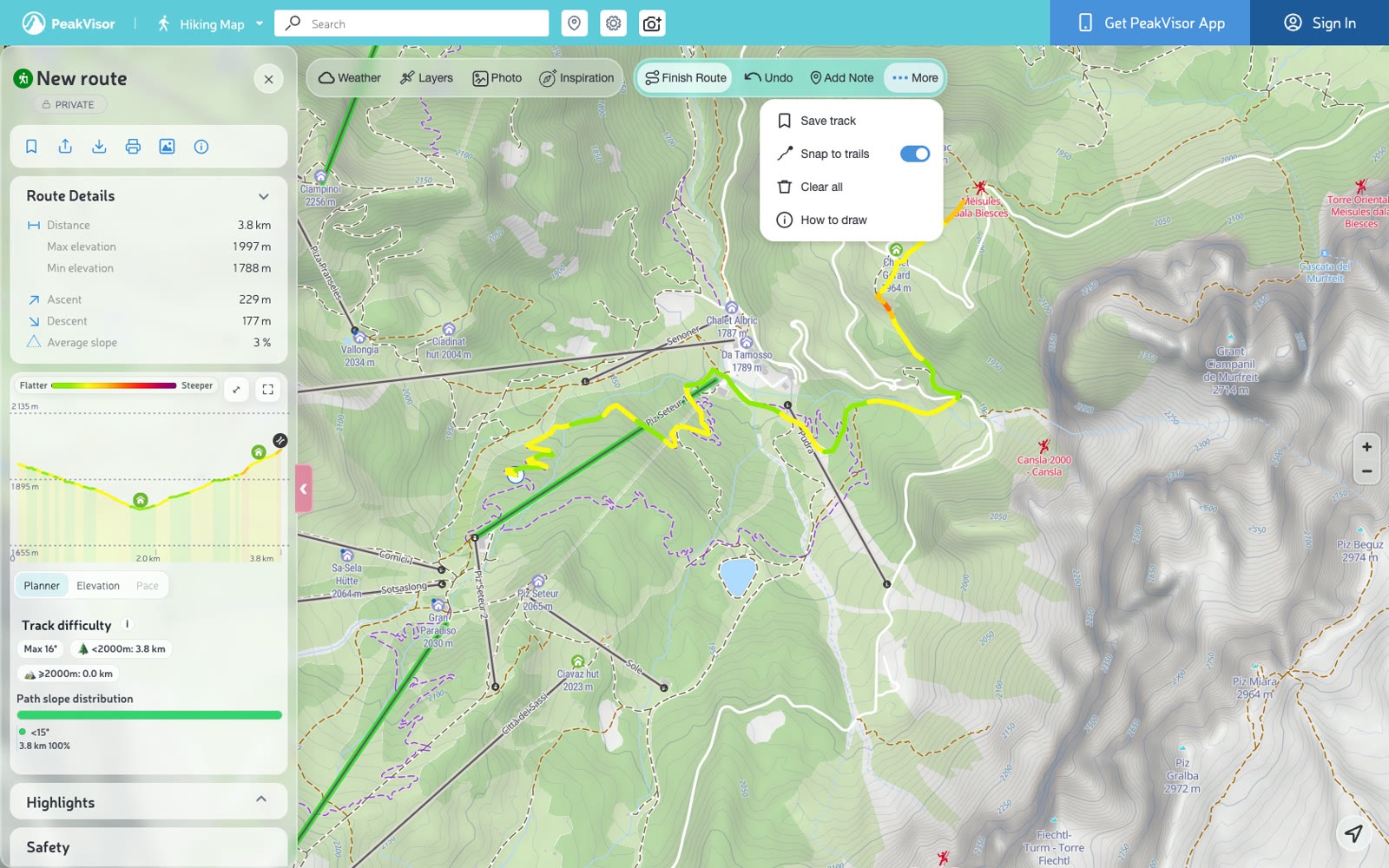
Einrasten für weglose Routen ausschalten
Snap to trails ist standardmäßig aktiviert. Für eine Skitour, eine Kraxelei oder die Querung von offenem Gelände möchtest du Punkte vielleicht frei setzen. Schalte das Einrasten unter More → Snap to trails aus, und jeder Punkt bleibt genau dort, wo du ihn gesetzt hast.
Sieh, wo die Leute wirklich unterwegs sind
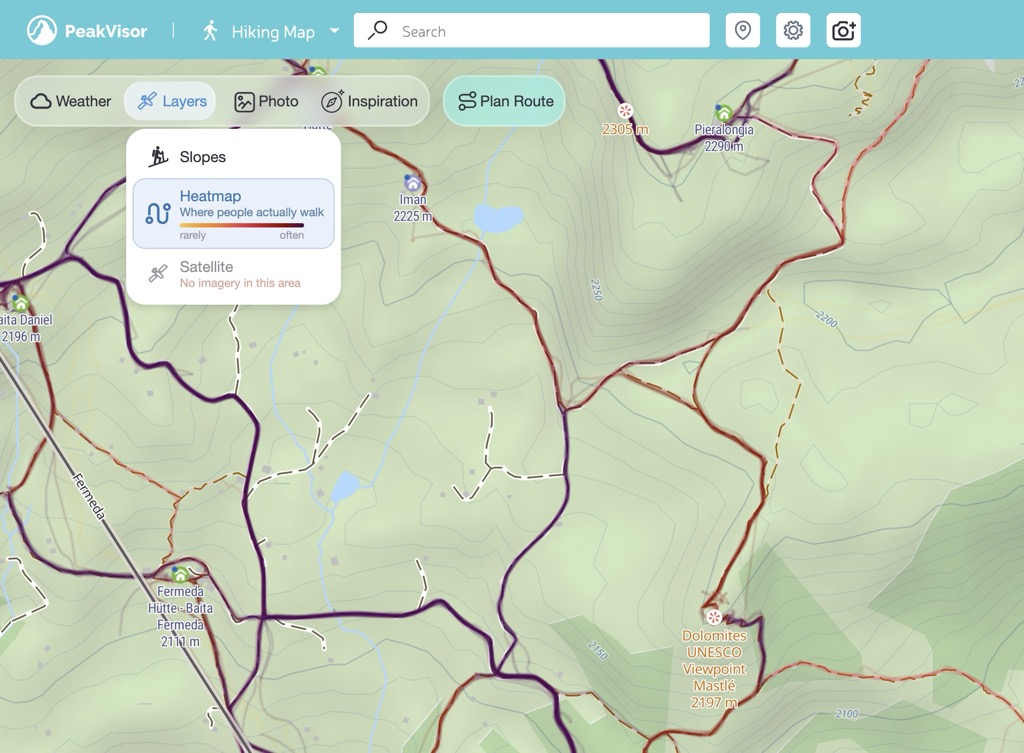
Die Heatmap fügt der Karte aufgezeichnete Tracks hinzu und zeigt, wo Leute unterwegs waren. So kannst du eine geplante Route gut mit den Wegen vergleichen, die andere gegangen sind.
Öffne Layers → Heatmap, um Tracks zu sehen, die danach eingefärbt sind, wie viele Nutzer in der Nähe Aktivitäten aufgezeichnet haben. Dabei siehst du womöglich auch Tracks außerhalb des kartierten Wegenetzes. Eine wenig genutzte Linie kann einen genaueren Blick wert sein, aber die Heatmap allein erklärt nicht, warum weniger Leute dort entlanggegangen sind.
Weitere Verbesserungen
- Undo reagiert schnell, auch wenn du eine lange Route bearbeitest.
- Routenpunkte lassen sich leichter auswählen und verschieben, wenn du eine kleine Korrektur vornehmen willst.
- Der Cursor zeigt dir, was passiert: ein Fadenkreuz beim Planen, eine offene Hand über einem Punkt, den du verschieben kannst, eine geschlossene Hand, während du ihn ziehst.
- How to draw im Menü des Planers enthält jetzt auch Anleitungen zu Routenvorschlägen und zur Heatmap.
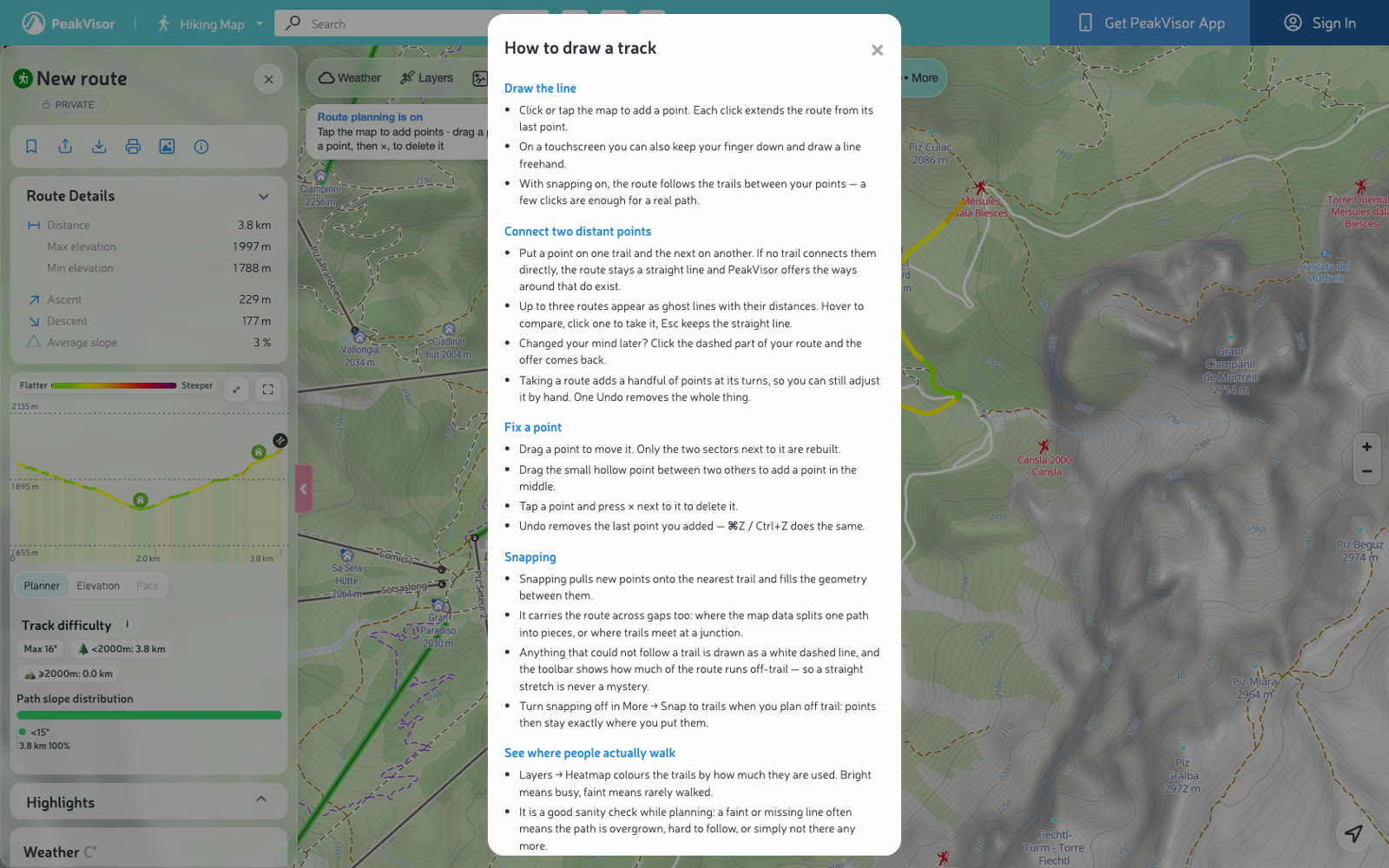
Öffne die Wanderkarte oder die Skitourenkarte in deinem Browser, um den Planer auszuprobieren. Zeichne eine Route, prüfe Distanz und Aufstieg und speichere sie in deinem Profil.